Instruções de como emitir um CT-e normal
Passo a Passo de como emitir um CT-e

Clique na imagem para ampliar
- O primeiro passo é acessar o menu Operações SEFAZ e depois Emitir CTe e clicar em + Novo Cadastro conforme imagem ao lado.
Preenchendo o cabeçalho do Conhecimento de Transporte

Clique na imagem para ampliar
- 1) Tipo do CT-e: Escolher se o CT-e é Normal, Complementar, Anulação ou de Substituição. O padrão é a opção Normal.
- 2) Tipo do Serviço: Escolher se é Normal, Subcontratação, Redespacho, Redespacho Intermediário ou Serviço Vinculado a Modal. Nesse caso o padrão é Normal.
- 3) Globalizado: Informar SIM ou NÂO. Por padrão é NÂO e a explicação do que siginifica CT-e Globalizado está nesse link.
- 4) Valor Total do Serviço: Valor total do frete.
- 5) Valor a Receber: Valor que você receberá por esse frete.
- Após preencher o cabeçalho com as informações obrigatórias, vamos para a próxima etapa.
Aba Pessoas

Clique na imagem para ampliar
- 1) Remetente: É o responsável por promover a saída inicial dos produtos transportados. Encontra-se no ponto inicial do trajeto da carga.
- 2) Destinatário: É a pessoa física ou jurídica para quem a mercadoria transportada será entregue no final de todo o trajeto.
- Recebedor: É informado como recebedor a pessoa física ou jurídica que receberá a mercadoria, porém ainda sem ser o destinatário final. Esta situação é utilizada principalmente em CT-es de Redespacho.
- Expedidor: Utilizada principalmente pelas transportadoras que realizam o redespacho. O expedidor é utilizado para informar a origem da mercadoria quando esta não foi coletada diretamente no remetente.
- 3) Tipo do Tomador do Serviço: Deverá selecionar qual dos participantes irá pagar pelo serviço (frete): remetente (CIF), destinatário (FOB), recebedor ou expedidor.
- 4) Início e Término da Prestação do Serviço: Escolher o Estado e Cidade de início e término da prestação de serviço de transporte.
Aba Impostos

Clique na imagem para ampliar
- 1) CFOP: Informar o CFOP relativo a transporte. Em caso de dúvida, sugerimos conversar com seu contador.
- 2) Situação Tributária: Informar a situação tributária referente ao serviço de transporte.
- CFOPs mais utilizados no transporte:
- 5351 / 6351: Prestação de serviço de transporte para execução de serviço da mesma natureza.
- 5352 / 6352: Prestação de serviço de transporte a estabelecimento industrial.
- 5353 / 6353: Prestação de serviço de transporte a estabelecimento comercial.
- 5932 / 6932: Prestação de serviço de transporte iniciada em unidade da Federação diversa daquela onde inscrito o prestador.
- Dúvidas sobre o que é CFOP, consulte este link.
Aba Carga

Clique na imagem para ampliar
- 1) Produto Predominante: Não há uma regra específica sobre qual produto deve ser informado quando há mais de um produto nas NF-es. Geralmente é informado o produto com maior quantidade transportada.
- 2) Valor das Mercadorias: Informar o valor das mercadorias transportadas (valor das notas fiscais).
- 3) Quantidade da Carga: Informar OBRIGATORIAMENTE os 3 campos: a Unidade, o Tipo da Medida e a Quantidade.
Aba Documentos

Clique na imagem para ampliar
- 1) Documentos Associados (Notas da Carga): Informar a(s) Nota(s) Fiscal(is) que serão transportadas nesse CT-e. Pode ser Nota Fiscal, Nota Fiscal Eletrônica (NF-e) ou Outros Documentos.
Reforma Tributária
Reforma Tributária – Tributação Integral
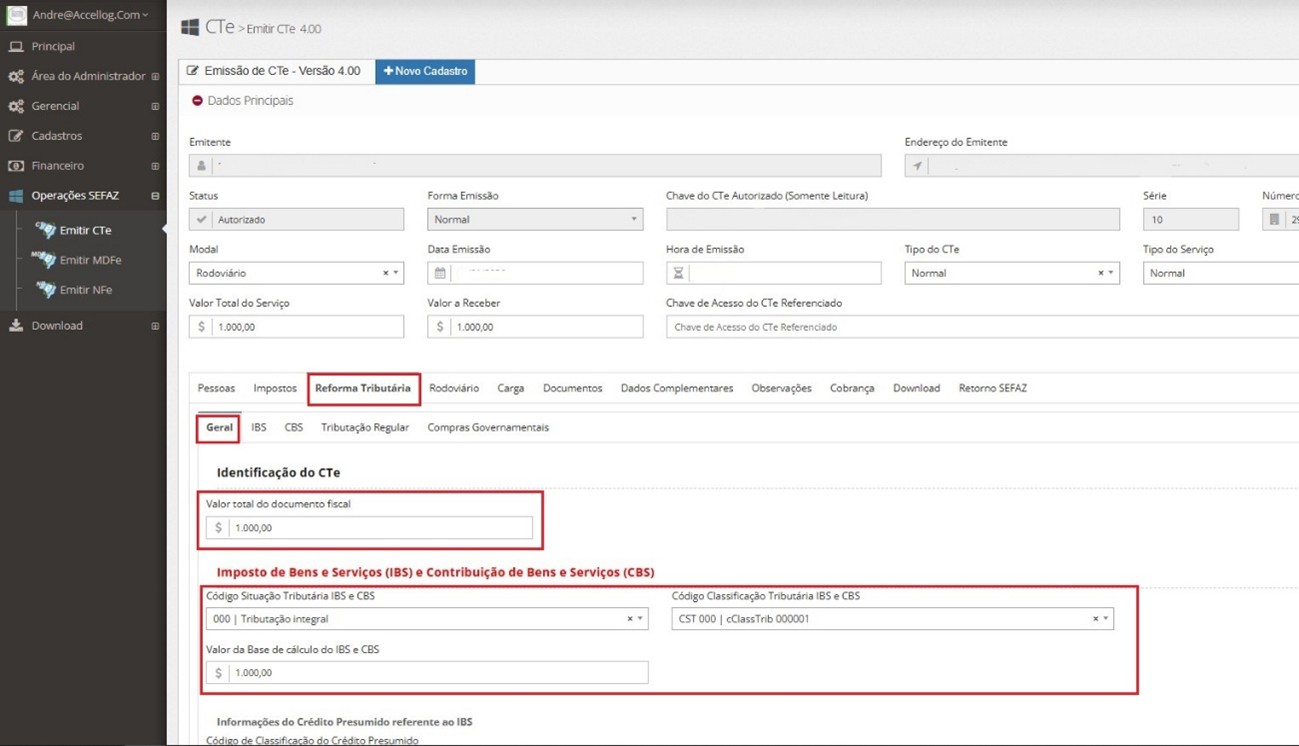
- A partir da Reforma Tributária, o CT-e conta com uma aba específica chamada Reforma Tributária. Ela deve ser preenchida com os tributos IBS e CBS. O exemplo abaixo usa a Situação Tributária 000 – Tributação Integral e o Código de Classificação Tributária 000001, com um CT-e de valor R$ 1.000,00.
Aba Reforma Tributária – Geral
Clique na imagem para ampliar
- Acessar a aba Reforma Tributária e, dentro dela, a sub-aba Geral.
- Valor total do documento fiscal: Informar o mesmo valor do CT-e. Exemplo: R$ 1.000,00.
- Código Situação Tributária IBS e CBS: Selecionar 000 | Tributação Integral.
- Código Classificação Tributária IBS e CBS: Informar 000001.
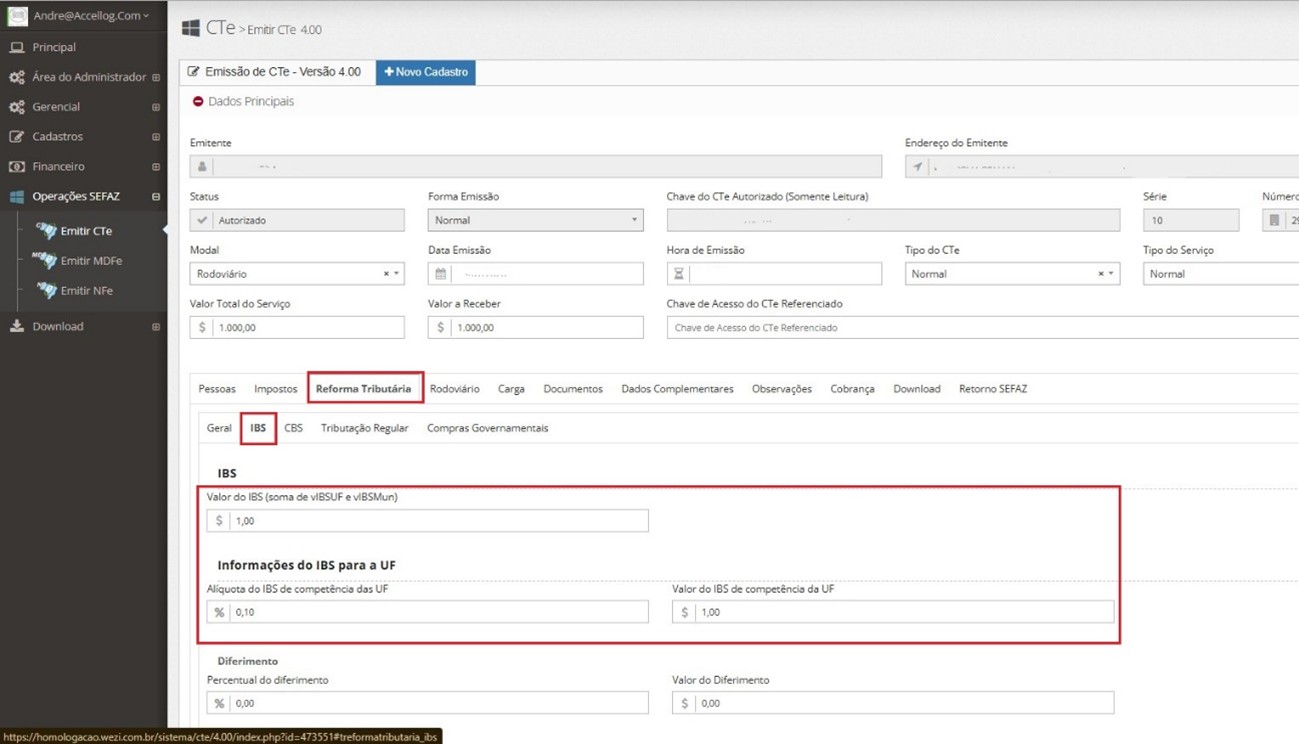
Aba Reforma Tributária – IBS
Clique na imagem para ampliar
- Valor do IBS (soma de vIBSUF e vIBSMun): Informar o valor total do tributo IBS. Exemplo: R$ 1,00.
- Alíquota do IBS de competência das UF: Informar 0,10.
- Valor do IBS de competência da UF: Informar o valor correspondente à UF. Exemplo: R$ 1,00.
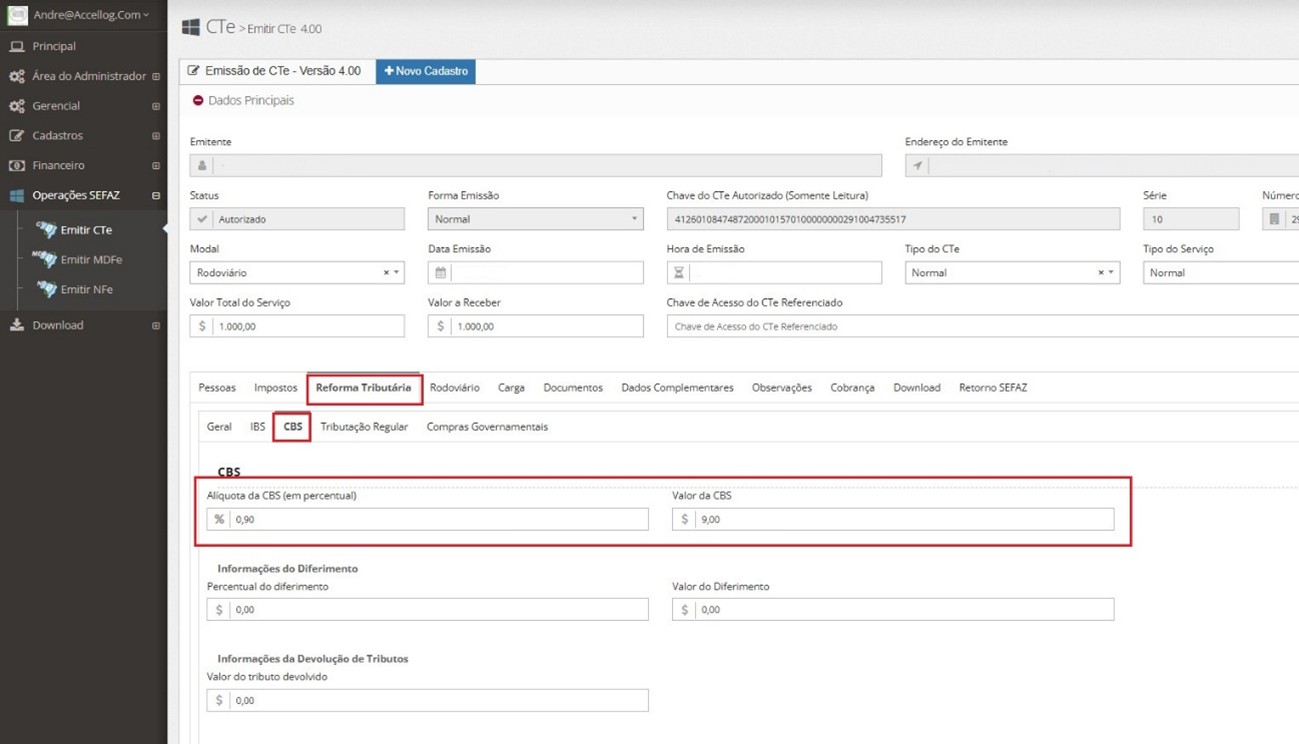
Aba Reforma Tributária – CBS
Clique na imagem para ampliar
- Alíquota da CBS (em percentual): Informar 0,90.
- Valor da CBS: Informar o valor do tributo CBS. Exemplo: R$ 9,00.
Continuação
- Após preencher essas informações você criou um CT-e normal. Você pode clicar em SALVAR E ENVIAR para salvar e enviar automaticamente para o SEFAZ, ou em SALVAR CADASTRO para salvar e enviar posteriormente.
- Após enviar, volte para a tela de pesquisa e atualize a página (tecla F5). O SEFAZ retornará se o CT-e foi autorizado ou rejeitado. Em caso de rejeição, analise o motivo e corrija as informações.
Mais informações

Clique na imagem para ampliar
- Caso queira colocar alguma observação, você poderá informar na aba Observações, no campo Observações Gerais.
- As demais abas e campos não citados nesse manual não são obrigatórios, mas dependendo de alguma situação específica pode haver a necessidade de preenchimento.
- Após o CT-e estar autorizado, você pode visualizar a DACTE, fazer o download em PDF ou fazer o download do XML do CT-e (ver imagem ao lado).
- Observação: Caso os participantes tiverem e-mail configurado em seus cadastros, todos receberão uma cópia do CT-e autorizado.