Instruções de como emitir CIOT no MDF-e
O CIOT (Código Identificador da Operação de Transporte) pode ser gerado diretamente pelo Wezi durante a emissão do MDF-e.
Confira abaixo o passo a passo.
Como funciona a geração do CIOT
- O Wezi gera o CIOT durante a emissão do MDF-e, através de uma integração com uma empresa externa responsável pelo pagamento do frete.
- Por depender dessa integração entre sistemas, pode ocorrer, em algum momento, falha na comunicação ou a ferramenta externa estar fora do ar, impedindo a geração do CIOT temporariamente.
- Caso isso aconteça ou fique com alguma dúvida, chame a gente no suporte através do chat.
Cadastro de Veículos
- Antes de emitir o MDF-e com CIOT, é importante ter o máximo de informações possíveis preenchidas no Cadastro de Veículos, principalmente o Número de Eixos e o RNTRC.
- O RNTRC não é informado no próprio veículo, e sim no cadastro do proprietário do veículo (Tipo = Transportador). Se tiver dúvidas sobre o RNTRC, veja neste link.
Cadastro de MDF-e
Faça o cadastro do MDF-e normalmente, conforme o passo a passo em Emissão de MDF-e.
As informações abaixo são um alerta dos campos obrigatórios para a geração do CIOT, que nem sempre são preenchidos em um MDF-e comum.
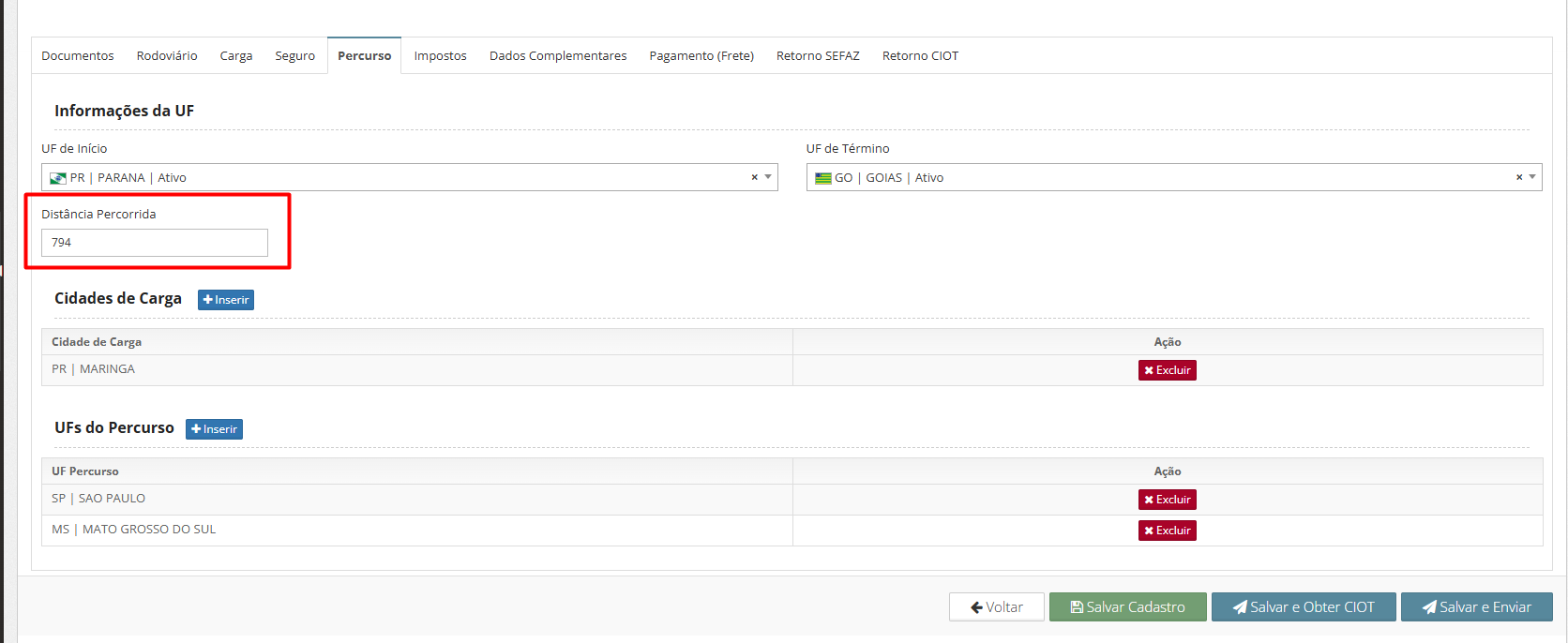
Aba Percurso
Clique na imagem para ampliar
- Para emitir o CIOT, é obrigatório informar o campo Distância Percorrida, além das demais informações já exigidas no MDF-e (UF de Início/Término, Cidades de Carga e UFs do Percurso).
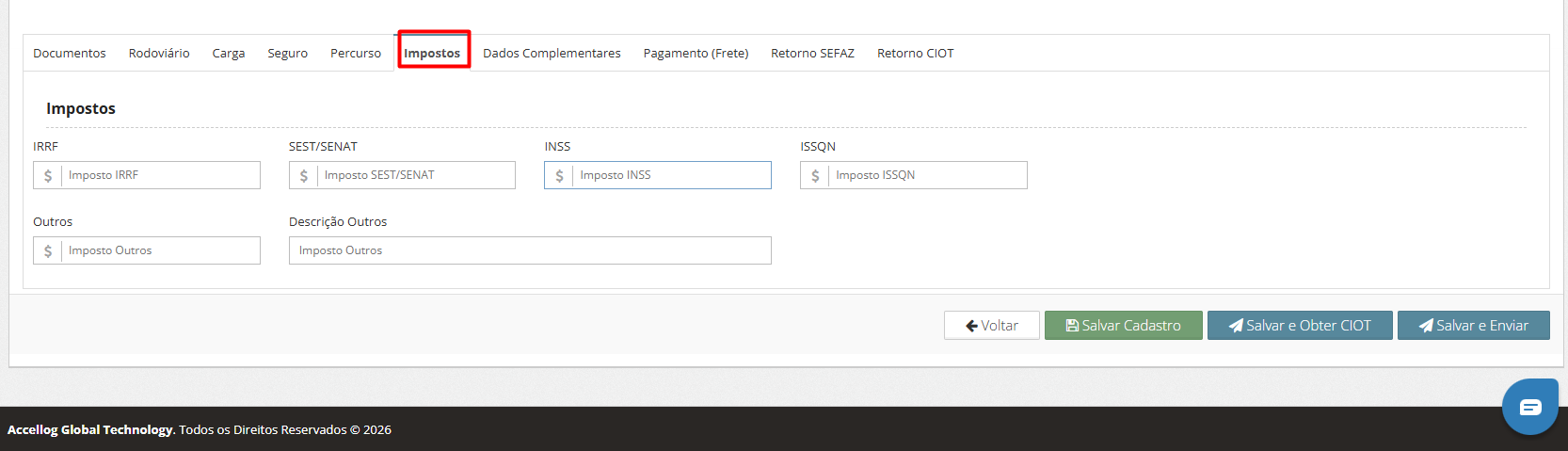
Aba Impostos
Clique na imagem para ampliar
- Os campos IRRF, SEST/SENAT, INSS, ISSQN e Outros devem ser preenchidos apenas caso sejam requeridos. Por enquanto, não são obrigatórios para a geração do CIOT.
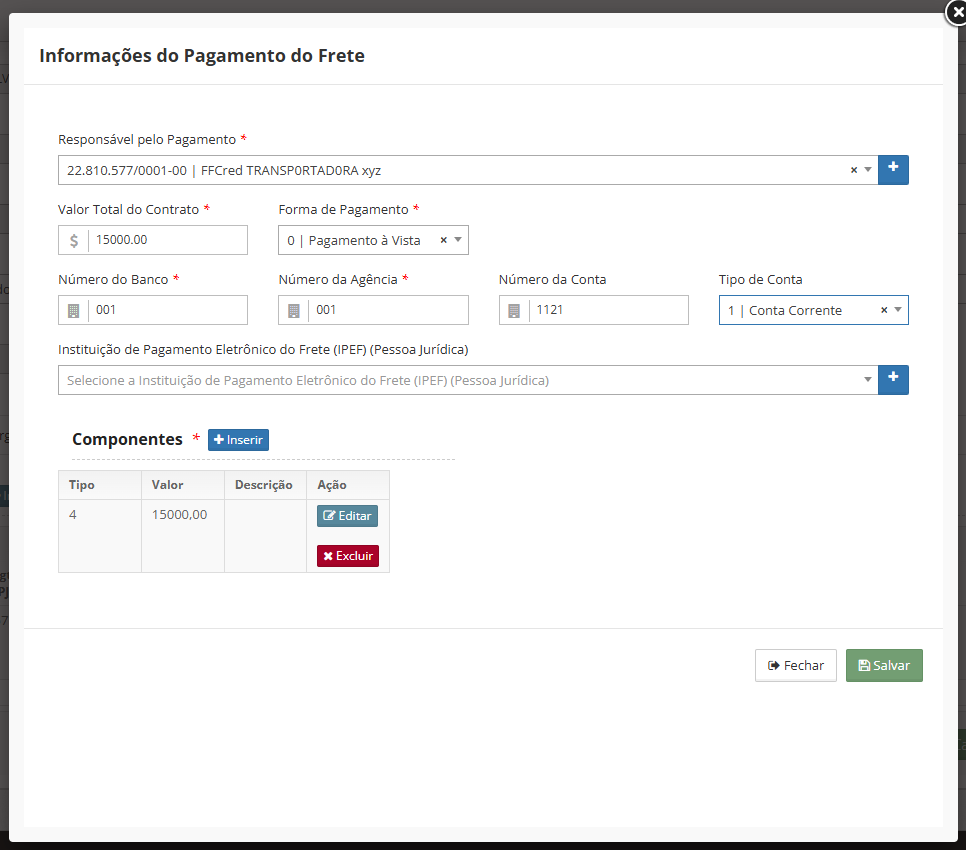
Aba Pagamento (Frete)
Clique na imagem para ampliar
- No MDF-e com CIOT, o preenchimento da Aba Pagamento (Frete) é obrigatório.
- Foram incluídos os campos Número da Conta e Tipo de Conta, além dos campos já existentes (Responsável pelo Pagamento, Valor Total do Contrato, Forma de Pagamento, Número do Banco e Número da Agência).
- Não esquecer de preencher os Componentes do pagamento, clicando em + Inserir.
Envio dos dados para gerar o CIOT
Após preencher todas as informações acima, existem duas formas de enviar os dados e obter o CIOT.
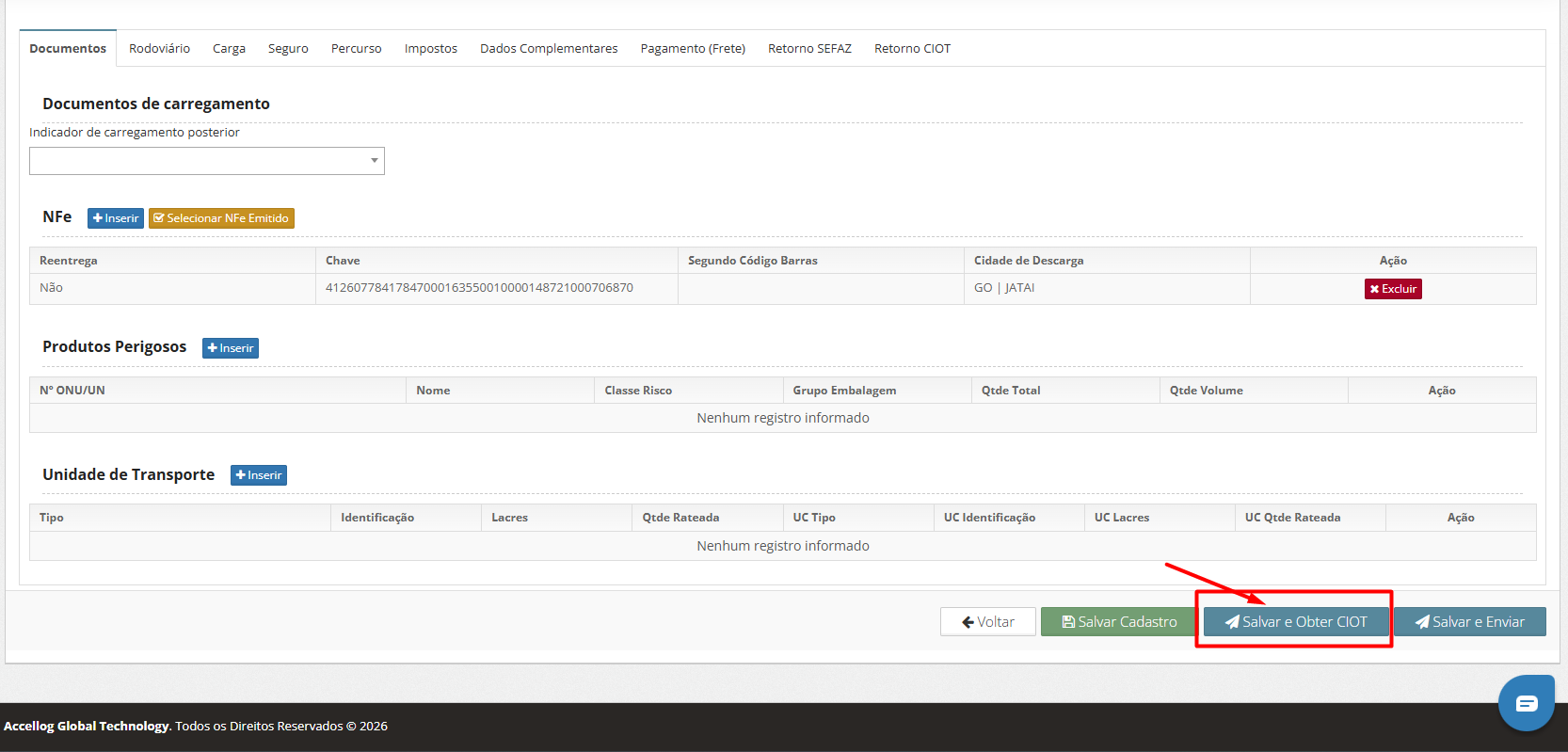
1ª Forma: Salvar e Obter CIOT
Clique na imagem para ampliar
- Clicar no botão Salvar e Obter CIOT. Ao fazer isso, o sistema irá salvar o MDF-e e enviar os dados para a empresa de pagamento de frete para gerar o CIOT.
2ª Forma: Pela tela de pesquisa
Clique na imagem para ampliar
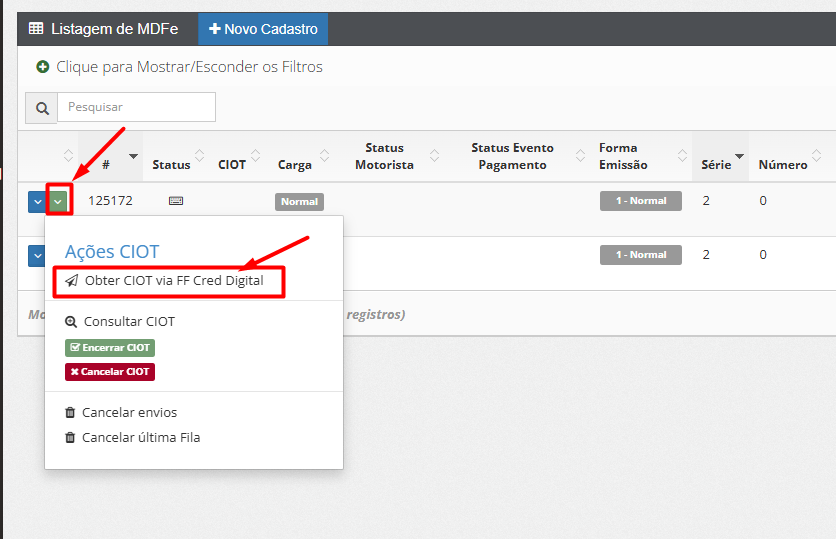
- Outra forma é clicar no botão Salvar Cadastro e voltar para a tela de pesquisa.
- Na tela de pesquisa, clicar na setinha verde ao lado do MDF-e e selecionar a opção Obter CIOT via FF Cred Digital no menu Ações CIOT.
Consultando o status do envio
Clique na imagem para ampliar
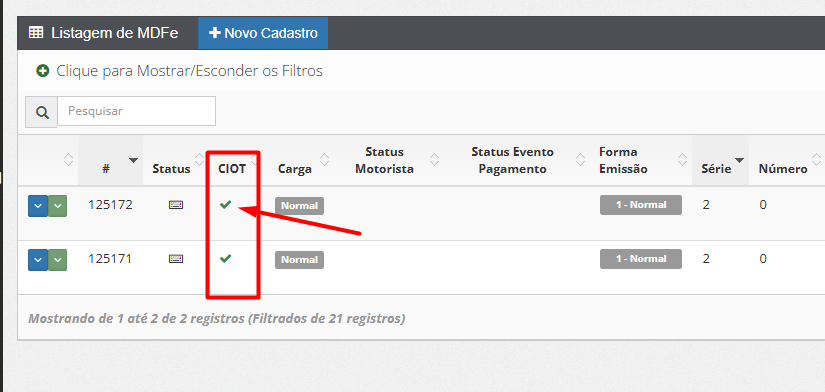
- Após o envio e o retorno da empresa de pagamento de frete, é possível verificar o status observando a coluna CIOT na tela de pesquisa.
- Símbolo verde: o CIOT foi gerado com sucesso.
- Símbolo vermelho: algo deu errado ou faltou alguma informação. Clique em cima do símbolo para ver o motivo da rejeição. Em caso de dúvida, chame o nosso suporte.
Confirmando os dados do CIOT gerado
Clique na imagem para ampliar
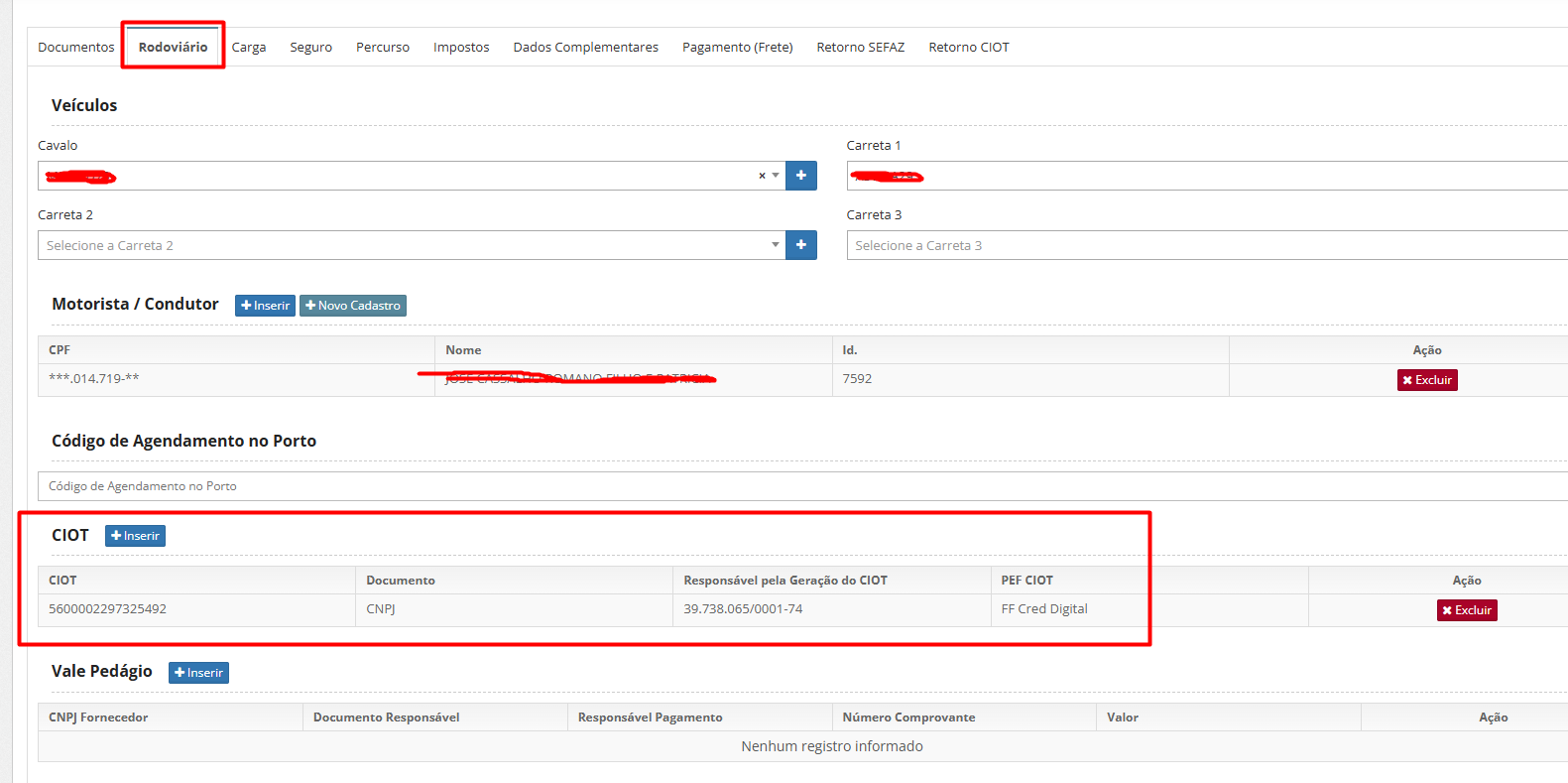
- Se o retorno deu certo, é possível confirmar os dados gerados do CIOT editando o MDF-e e acessando a Aba Rodoviário, no grupo CIOT (número do CIOT, documento, responsável pela geração e PEF CIOT).
Continuação
- Se deu tudo certo na geração do CIOT, agora é preciso fazer o envio do MDF-e para o SEFAZ, da maneira normal e habitual.
- Importante: como são processos diferentes, a rejeição que ocorre durante a geração do CIOT é diferente das rejeições que ocorrem na autorização do MDF-e no SEFAZ.