Instruções de como emitir um MDF-e
Passo a Passo de como emitir um MDF-e

Clique na imagem para ampliar
- O primeiro passo é acessar o menu Operações SEFAZ e depois Emitir MDFe e clicar em + Novo Cadastro conforme imagem ao lado.
Preenchendo o cabeçalho do Manifesto

Clique na imagem para ampliar
- 1) Tipo do Emitente: Escolher se é Prestador de Serviço de Transporte (quando transporta carga de terceiro) ou Transportador de Carga Própria (quando realiza transporte de carga própria).
- 2) Tipo do Transportador: Escolher entre ETC (Empresa de Transporte Rodoviário de Cargas), TAC (Transportadores Autônomos de Cargas) ou CTC (Cooperativas de Transporte Rodoviário de Cargas). Se tiver dúvida, veja neste link.
- 3) Peso Bruto da Carga: Informar o peso bruto da carga.
- 4) Unidade: Informar a unidade da carga transportada (KG (Quilos) ou TON (Toneladas)).
- 5) Valor da Carga: Informar o valor total da carga transportada.
Aba Documentos

Clique na imagem para ampliar
- 1) CT-e: Informar ou selecionar o(s) CT-e(s) que serão transportados (caso você seja Prestador de Serviço de Transporte). Se emitido pelo Wezi, clique em "Selecionar CTe Emitido" e selecione o documento. Se emitido por outro sistema, clique em + Inserir e preencha as informações.
- NF-e: Caso seja transportador de carga própria, informar a(s) NF-e(s) que será(ão) transportada(s). Se emitida pelo Wezi, clique em "Selecionar NFe Emitida". Se emitida por outro sistema, clique em + Inserir.
Aba Rodoviário

Clique na imagem para ampliar
- 1) Cavalo: Selecionar a placa do cavalo previamente cadastrada (Cadastro de Veículo). As demais placas não são obrigatórias.
- 2) Motorista: Selecionar o motorista que fará o transporte, previamente cadastrado (Cadastro de Pessoas).
- 3) Contratante do Serviço de Transporte: Informar quem será o contratante do serviço de transporte, previamente cadastrado (Cadastro de Pessoas). Os demais campos não são obrigatórios pelo SEFAZ.
Aba Carga

Clique na imagem para ampliar
- 1) Produto Predominante: Por obrigação do SEFAZ, deve-se selecionar um produto predominante. Se tiver vários CT-es, escolher apenas um produto. Se tiver apenas um CT-e, o sistema trará o produto automaticamente.
- 2) Pessoa / Local (Carga): Selecionar a pessoa / local de carga do Manifesto (Cadastro de Pessoas).
- 3) Pessoa / Local (Descarga): Selecionar a pessoa / local de descarga do Manifesto (Cadastro de Pessoas).
Aba Seguro

Clique na imagem para ampliar
- Informações do seguro são obrigatórias. Clicar no botão + Inserir e preencher os campos abaixo:
- 1) Responsável: Informar se o responsável é o Emitente ou o Contratante.
- 2) Responsável pelo seguro: Digitar o nome ou CNPJ da empresa responsável pelo transporte, previamente cadastrada em Cadastro de Pessoas.
- 3) Seguradora: Informar a seguradora responsável pelo seguro, previamente cadastrada em Cadastro de Pessoas.
- 4) Número da Apólice: Informar o número da apólice (até 20 números).
- 5) Número da Averbação: Informar o número da averbação (até 40 números).
Aba Percurso

Clique na imagem para ampliar
- 1) UF de Início e UF de Término: Informar o Estado de início e de término do transporte.
- 2) Cidade de Carga: Informar a cidade de onde a mercadoria está saindo (compatível com a UF de Início). Podem ser informadas duas ou mais cidades de coleta, desde que do mesmo estado.
- 3) UFs de Percurso: Informar o(s) Estado(s) intermediário(s), ou seja, que NÃO SEJA o estado de início e de término, por onde o caminhão irá passar.
Exemplos práticos:
| UF Início | UF Término | UFs Percurso |
|---|---|---|
| Santa Catarina | São Paulo | Paraná |
| Rio Grande do Sul | Mato Grosso | SC / PR / MS |
| Paraná | São Paulo | Não precisa informar |
| Paraná | Paraná | Não precisa informar |
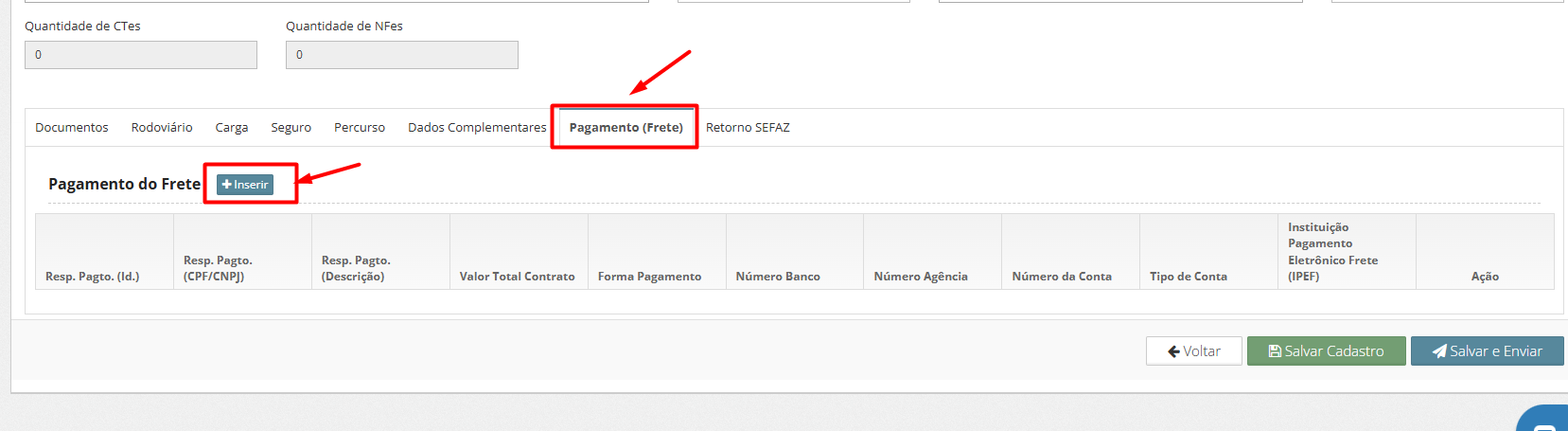
Aba Pagamento (Frete)
Clique na imagem para ampliar
- Após preencher as abas anteriores, acesse a Aba Pagamento para informar os dados do pagamento do frete.
- Para iniciar o preenchimento, clique no botão Inserir.
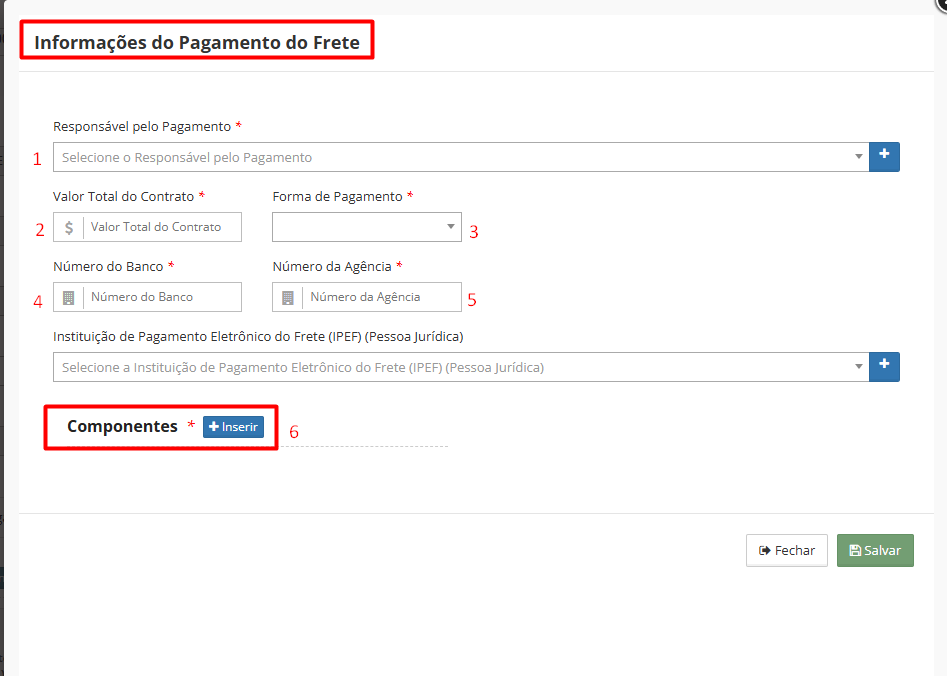
Dados do Pagamento
Clique na imagem para ampliar
- 1) Responsável pelo Pagamento: Informar quem será o responsável pelo pagamento do frete.
- 2) Valor do Frete (Contrato): Informar o valor do frete conforme contrato.
- 3) Forma de Pagamento: Informar se o pagamento será à vista ou parcelado (a prazo).
- 4) Banco: Informar o número do banco de quem irá receber o valor.
- 5) Agência: Informar a agência do banco de quem irá receber o valor.
- Após preencher os campos, clique no botão Inserir do Componente para inserir o valor do frete.
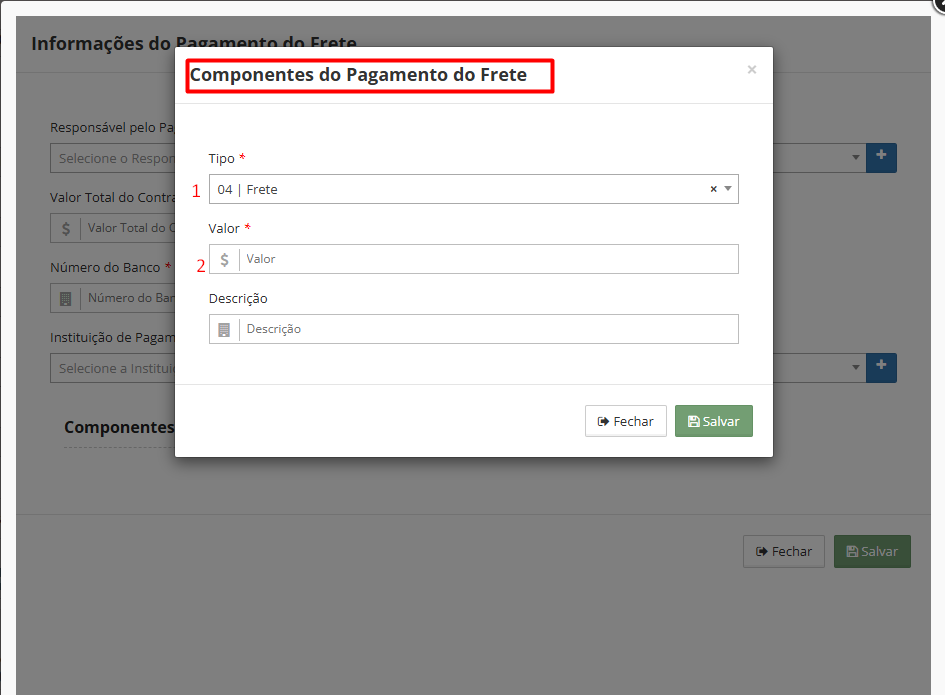
Componente do Pagamento
Clique na imagem para ampliar
- 1) Tipo do Componente: Informar o tipo do componente. Geralmente pode informar 04 | Frete.
- 2) Valor: Informar o valor do frete, que deve ser o mesmo valor do contrato informado na tela anterior.
Continuação
- Após preencher essas informações você criou um MDF-e. Você pode clicar em SALVAR E ENVIAR para salvar e enviar automaticamente para o SEFAZ, ou em SALVAR CADASTRO para salvar e enviar posteriormente.
- Após enviar, volte para a tela de pesquisa e atualize a página (tecla F5). O SEFAZ retornará se o MDF-e foi autorizado ou rejeitado. Em caso de rejeição, analise o motivo e corrija as informações.
Mais informações

Clique na imagem para ampliar
- Caso queira colocar alguma observação, informe na aba Dados Complementares, no campo Observações Complementares.
- Os demais campos não citados nesse manual não são obrigatórios, mas dependendo da situação pode haver necessidade de preenchimento.
- Após o MDF-e estar autorizado, você pode visualizar a DAMDFE, fazer o download em PDF ou fazer o download do XML do MDF-e (ver imagem ao lado).
- Observação: Caso os participantes tiverem e-mail configurado em seus cadastros, todos receberão uma cópia do MDF-e autorizado.