Passo a Passo de como emitir uma NF-e
Passo a Passo de como emitir uma NF-e

Clique na imagem para ampliar
- O primeiro passo é acessar o menu Operações SEFAZ e depois Emitir NFe e clicar em + Novo Cadastro conforme imagem ao lado.
Preenchendo o cabeçalho da Nota Fiscal Eletrônica

Clique na imagem para ampliar
- 1) Tipo do Documento: Escolher se a NF-e será de entrada ou saída.
- 2) Finalidade: Escolher se a NF-e será Normal, Complementar, Ajuste ou de Devolução.
- 3) Consumidor Final: Informar se a nota vai para um consumidor final (Sim ou Não).
- 4) Destino da Operação: Operação Interna (início e término no mesmo Estado), Operação Interestadual (estados diferentes) ou Operação com Exterior.
- 5) Tipo de Atendimento: Informar se o atendimento será presencial ou não.
- 6) Cliente: Informar o cliente da Nota Fiscal, previamente cadastrado no sistema (Cadastro de Pessoas).
- Após preencher o cabeçalho, vamos para a próxima etapa.
Aba Itens

Clique na imagem para ampliar
- 1) Produtos e Serviços: Clicar em + Inserir para informar o produto/mercadoria que irá constar na NF-e.
- Após clicar no botão Inserir, abrirá uma tela para preencher todos os dados necessários do produto.
Itens (continuação)

Clique na imagem para ampliar
- 1) Produto ou Serviço: Informar o produto, previamente cadastrado (Cadastro de Produtos).
- 2) Unidade: Informe a unidade de medida do produto.
- 3) CFOP: Informar o CFOP. Em caso de dúvida, consulte seu contador. Saiba mais sobre CFOP.
- 4) Quantidade: Informe a quantidade do item.
- 5) Valor Unitário: Informar o valor unitário. O sistema calculará automaticamente o Valor Total Bruto e Valor Total Líquido.
- Produto Específico: Caso seja Veículo Novo, Medicamento, Armamento, Combustível ou Papel Imune, o sistema habilitará uma aba específica com campos obrigatórios.
Aba Tributos

Clique na imagem para ampliar
- Nessa aba encontrará os campos para preencher os tributos ICMS, IPI, PIS, COFINS, II. Em relação ao ICMS, preencher:
- 1) Regime: Qual a forma de tributação da sua empresa na Receita Estadual: Tributação Normal ou Simples Nacional.
- 2) Origem: Informar a origem da mercadoria (nacional ou fabricação estrangeira).
- 3) Situação Tributária: Informar o código da ST do ICMS. Para as ST 30, 40, 41, 50 ou 51, será necessário informar o Código do Benefício Fiscal. Em caso de dúvida, consulte seu contador.
- Para saber mais sobre partilha de ICMS, acesse a Calculadora de Partilha de ICMS.
Aba Cobrança

Clique na imagem para ampliar
- 1) Fatura: Se tiver uma fatura a ser enviada ao cliente, informar o número nesse campo.
- 2) Valor Original: Valor bruto da fatura.
- 3) Valor Líquido: Valor líquido da fatura. Se houver desconto, informar no campo desconto e no campo valor líquido a diferença entre eles.
- 4) Pagamentos: Clicar em + Inserir para informar como foi feito o pagamento. Os campos obrigatórios são Tipo do Pagamento e Valor (deve ser igual ao valor da NF-e). Caso o tipo seja "Sem Pagamento", informar 0,00 no campo Valor.
Reforma Tributária
Reforma Tributária – Observação Importante
- Antes de preencher esses novos impostos, converse com o seu contador para verificar se o regime tributário da sua empresa obriga o preenchimento dos novos tributos.
- Para o ano de 2026, o governo definiu: Situação Tributária: 000 (Tributação Integral), Código de Classificação: 000001, Alíquota IBS: 0,1%, Alíquota CBS: 0,9%.
- A diferença agora é que existem duas abas da Reforma Tributária: uma dentro de cada Item (com os dados por produto) e outra na parte Geral da NF-e (com os totalizadores de todos os itens).
Aba Reforma Tributária – Geral (dentro do Item)
Clique na imagem para ampliar
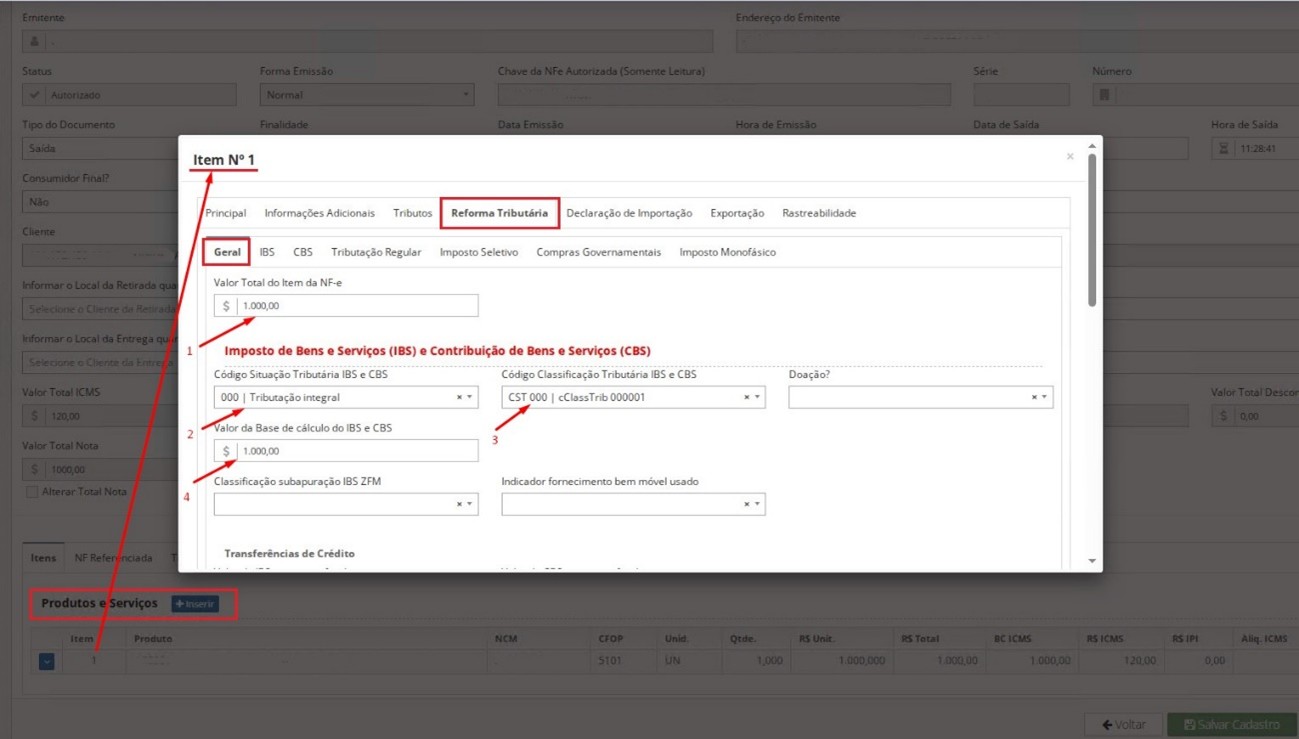
- Ao inserir um item, preencha todos os dados normalmente e acesse a aba Reforma Tributária dentro do item.
- Valor do Item da NF-e: Informar o valor líquido do item. Exemplo: R$ 1.000,00.
- Código Situação Tributária IBS e CBS: Selecionar 000 | Tributação Integral.
- Código Classificação Tributária IBS e CBS: Informar 000001.
- Valor da Base de Cálculo do IBS e CBS: Informar o valor da base de cálculo do item. Como é tributação integral, é o mesmo valor do produto. Exemplo: R$ 1.000,00.
Aba Reforma Tributária – IBS (dentro do Item)
Clique na imagem para ampliar
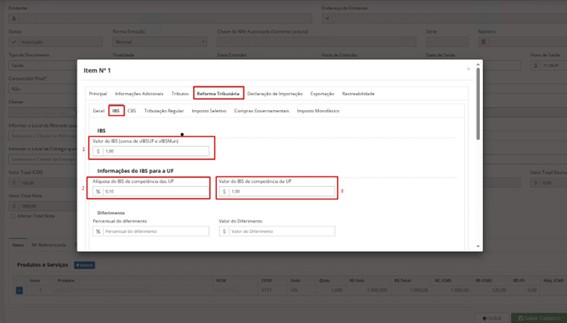
- Valor do IBS (soma de vIBSUF e vIBSMun): Informar o valor do IBS (valor do produto × alíquota IBS 0,10%). Exemplo: R$ 1.000,00 × 0,10% = R$ 1,00.
- Alíquota do IBS de competência da UF: Informar 0,10 (valor padrão para 2026).
- Valor do IBS de competência da UF: Informar o valor correspondente à UF. Exemplo: R$ 1,00.
Aba Reforma Tributária – CBS (dentro do Item)
Clique na imagem para ampliar
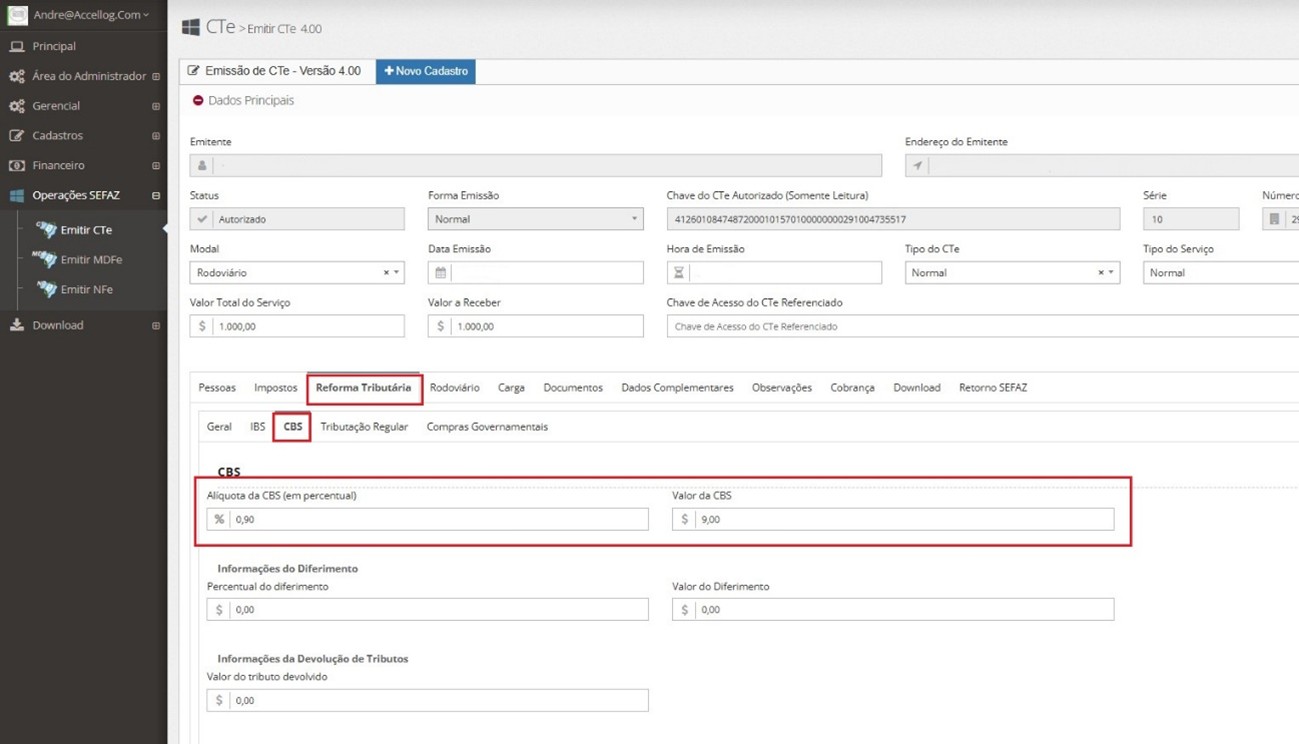
- Alíquota da CBS (em percentual): Informar 0,90 (valor padrão para 2026).
- Valor da CBS: Informar o valor do tributo CBS. Exemplo: R$ 1.000,00 × 0,90% = R$ 9,00.
Aba Reforma Tributária – Cabeçalho da NF-e
Clique na imagem para ampliar
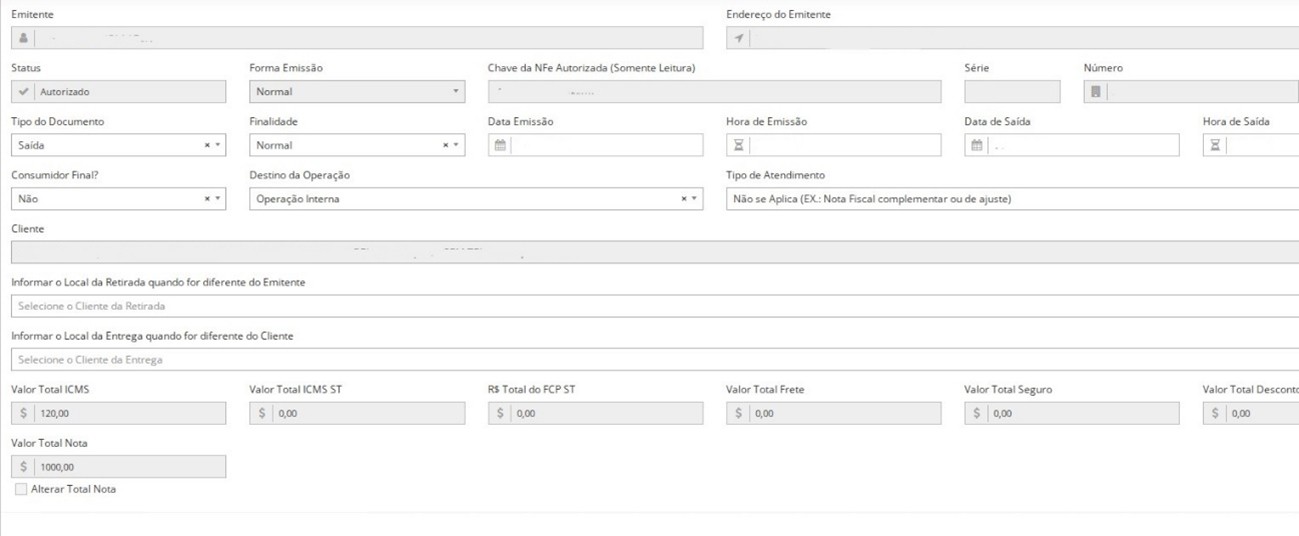
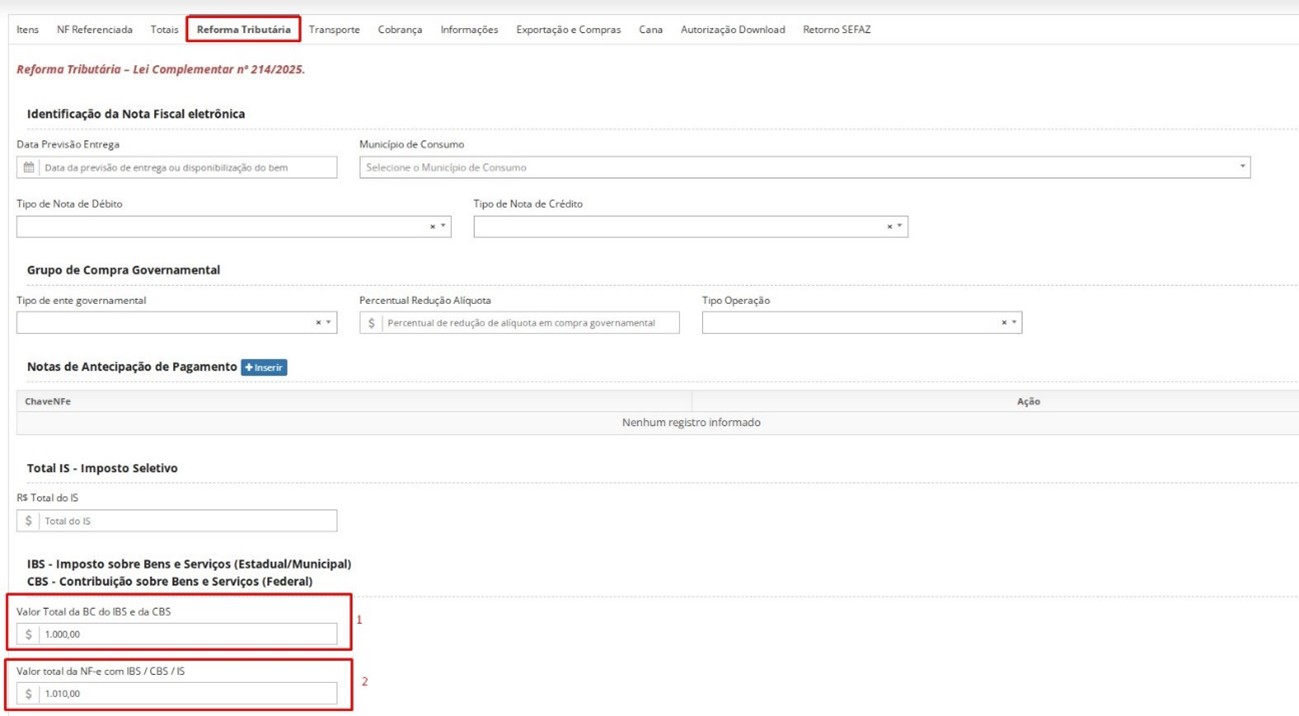
- Após preencher e salvar todos os itens, voltar para a parte geral (cabeçalho da NF-e) e acessar a aba Reforma Tributária.
- Descer a tela até localizar a seção IBS – Imposto sobre Bens e Serviços (Estadual / Municipal) e CBS – Contribuição sobre Bens e Serviços (Federal).
Totais IBS e CBS – Parte 1
Clique na imagem para ampliar
- Valor Total da BC do IBS e da CBS: Informar a somatória da base de cálculo do IBS de todos os itens. Exemplo (1 item): R$ 1.000,00.
- Valor total da NF-e com IBS / CBS / IS: Informar o valor da NF-e somando o IBS e CBS de todos os itens. Exemplo: R$ 1.000,00 + R$ 1,00 (IBS) + R$ 9,00 (CBS) = R$ 1.010,00.
Totais IBS e CBS – Parte 2
Clique na imagem para ampliar
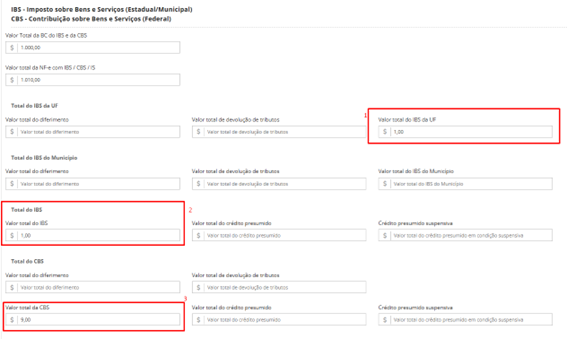
- Valor total do IBS da UF: Informar o valor total do IBS da UF, somando de todos os itens. Exemplo: R$ 1,00.
- Total do IBS: Informar o valor total do IBS, somando de todos os itens. Exemplo: R$ 1,00.
- Valor total da CBS: Informar o valor total da CBS, somando de todos os itens. Exemplo: R$ 9,00.
Continuação
- Após preencher essas informações você criou uma NF-e normal. Você pode clicar em SALVAR E ENVIAR para salvar e enviar automaticamente para o SEFAZ, ou em SALVAR CADASTRO para salvar e enviar posteriormente.
- Após enviar, volte para a tela de pesquisa e atualize a página (tecla F5). O SEFAZ retornará se a NF-e foi autorizada ou rejeitada. Em caso de rejeição, analise o motivo e corrija as informações.
Mais informações

Clique na imagem para ampliar
- Caso queira colocar alguma observação, informe na aba Informações, no campo Informações Adicionais de Interesse do Contribuinte.
- As demais abas e campos não citados nesse manual não são obrigatórios, mas dependendo da situação pode haver necessidade de preenchimento.
- Após a NF-e estar autorizada, você pode visualizar a DANFE, fazer o download em PDF ou fazer o download do XML da NF-e (ver imagem ao lado).
- Observação: Caso os participantes tiverem e-mail configurado em seus cadastros, todos receberão uma cópia da NF-e autorizada.