
Emissão de CT-e Complementar
Instruções de como emitir um CT-e Complementar
Seção intitulada “Instruções de como emitir um CT-e Complementar”O que é um CT-e Complementar?
Seção intitulada “O que é um CT-e Complementar?”Para emissão de um CTe Complementar, a regra é que o CT-e seja exatamente igual ao CT-e original que está sendo complementado.
O único campo que irá mudar é o Valor a Receber e o Valor Total do Serviço, neste sim você deverá informar somente o valor a mais (nunca a menos) que ficou faltando referente ao CTe normal, ou seja, somente o valor diferença.
Outra opção que também poderá é inserir o valor do ICMS da tributação que faltou ser informado.
Pois então nesta modalidade de CT-e, só servirá apenas para completar o valor que faltou ou indicar o valor da tributação do ICMS.
Passo a Passo de como emitir um CT-e Complementar
Seção intitulada “Passo a Passo de como emitir um CT-e Complementar”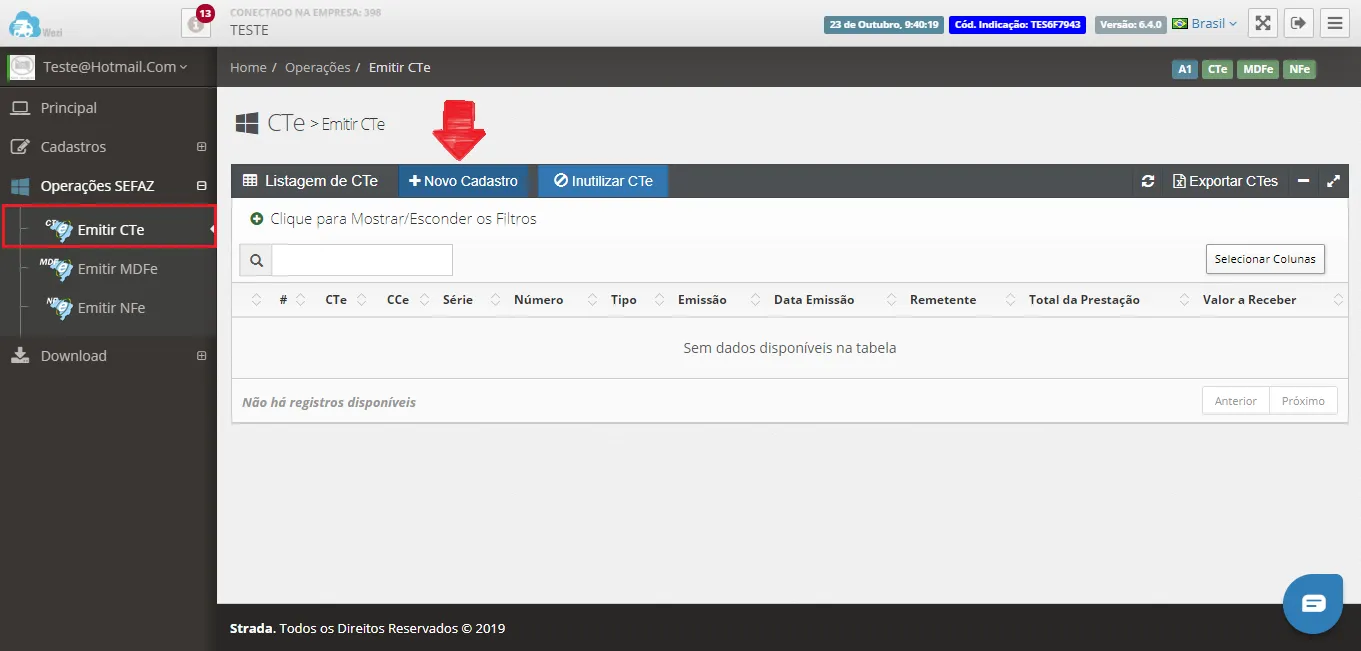
- O primeiro passo é acessar o menu Operações SEFAZ e depois Emitir CTe e clicar em + Novo Cadastro conforme imagem acima.
Preenchendo o cabeçalho do Conhecimento de Transporte
Seção intitulada “Preenchendo o cabeçalho do Conhecimento de Transporte”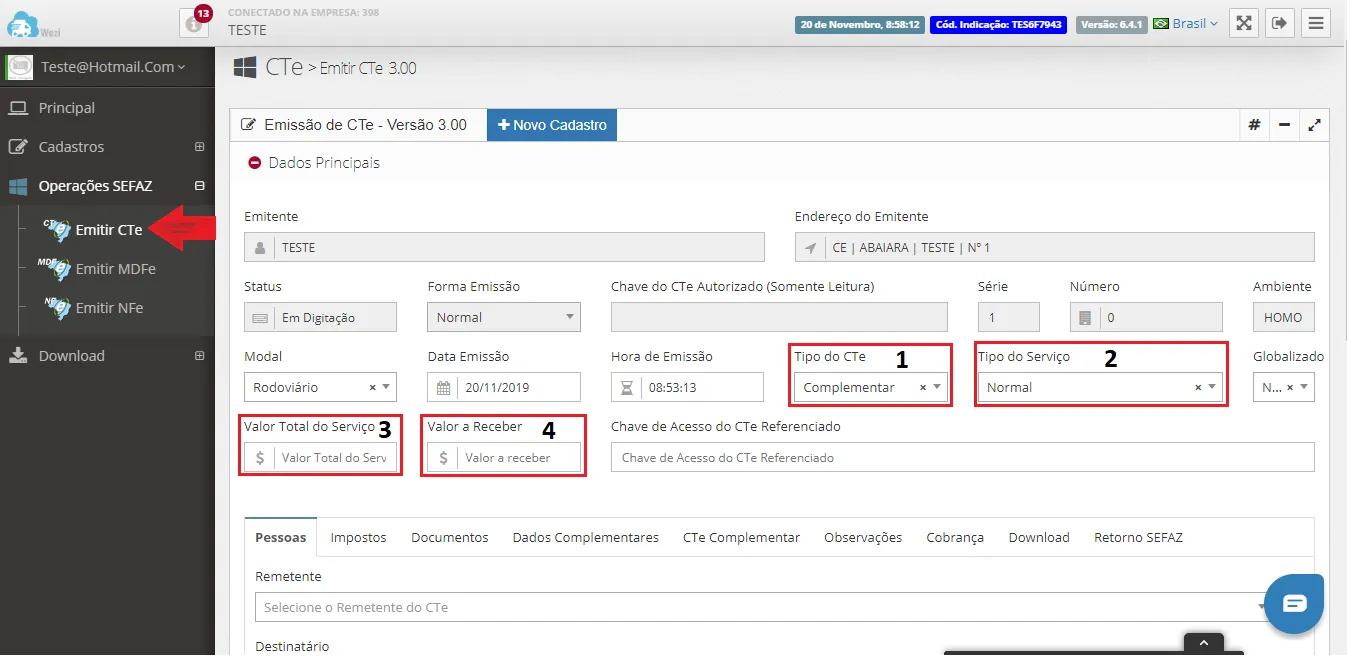
- Tipo do CT-e: Escolher a opção Complementar.
- Tipo do Serviço: Escolher Normal.
- Globalizado: Informar SIM ou NÃO. Por padrão é NÃO e a explicação do que siginifica CT-e Globalizado está nesse link.
- Valor Total do Serviço: Valor total do frete ou a diferença de valor a mais em relação ao CT-e original.
- Valor a Receber: Valor que você receberá por esse frete ou a diferença de valor a mais em relação ao CT-e original.
Após preencher o cabeçalho com as informações obrigatórias, vamos para a próxima etapa.
Aba Pessoas
Seção intitulada “Aba Pessoas”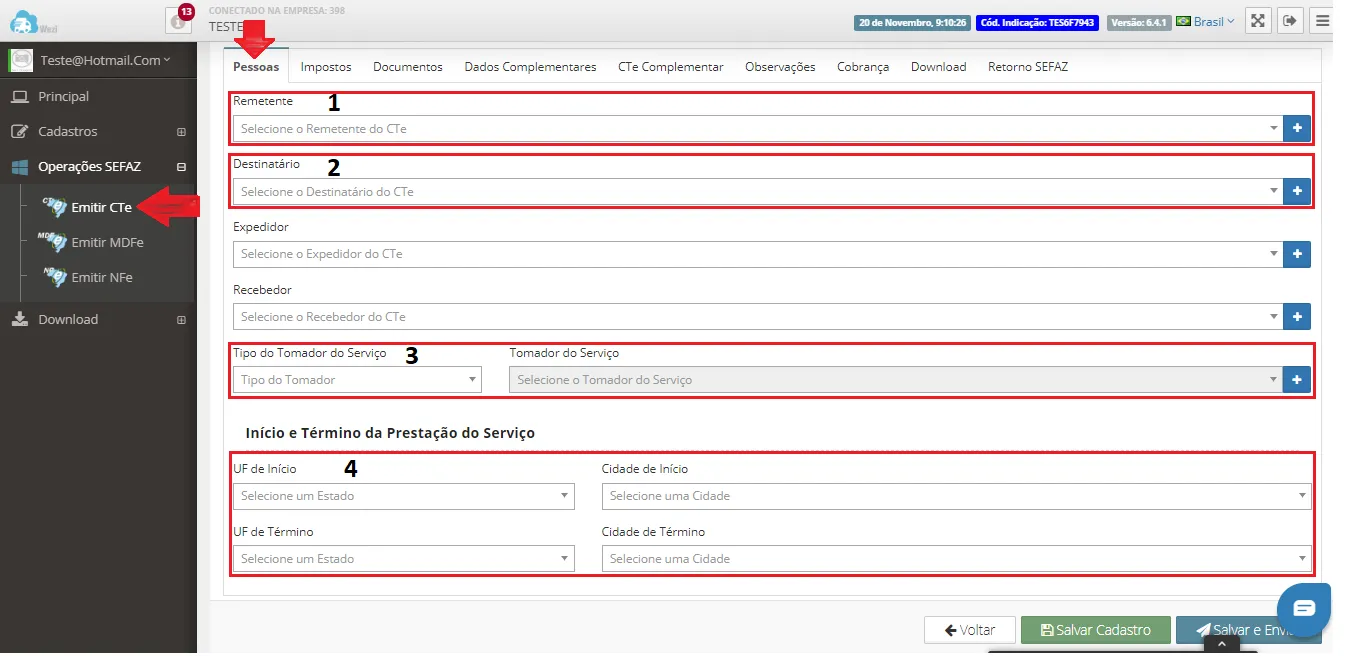
- Remetente: Mesmo participante do CT-e que será complementado.
- Destinatário: Mesmo participante do CT-e que será complementado.
Expedidor: Mesmo participante do CT-e que será complementado (Se existir).
Recebedor: Mesmo participante do CT-e que será complementado (Se existir).
- Tipo do Tomador do Serviço: Mesmo participante do CT-e que será complementado.
- Início e Término da Prestação do Serviço: Escolher o Estados e Cidade de início e término da prestação de serviço de transporte.
Aba Impostos
Seção intitulada “Aba Impostos”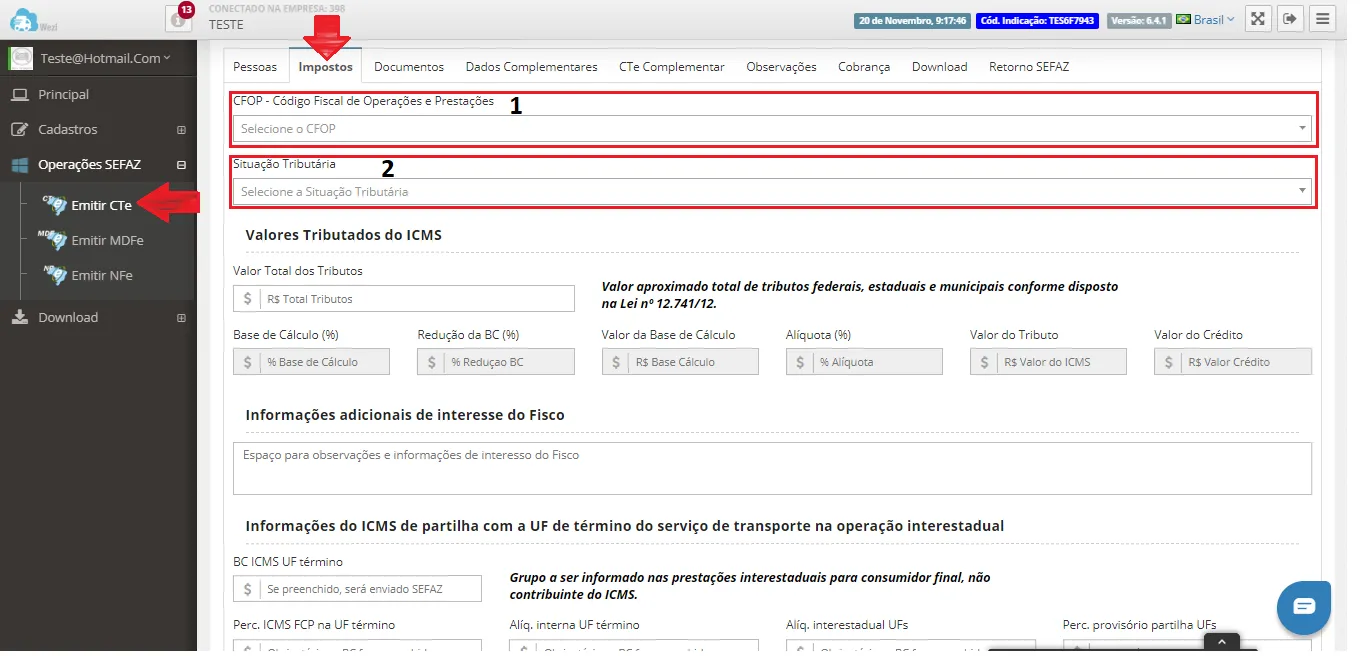
- CFOP - Código Fiscal de Operações e Prestações: Geralmente é o mesmo CFOP do CT-e que será complementado. Em caso de dúvida, sugerimos conversar com seu contador.
- Situação Tributária: Informar a situação tributária referente ao serviço de transporte. Em caso de dúvida, sugerimos conversar com seu contador, pois envolve questões fiscais.
Aba Documentos
Seção intitulada “Aba Documentos”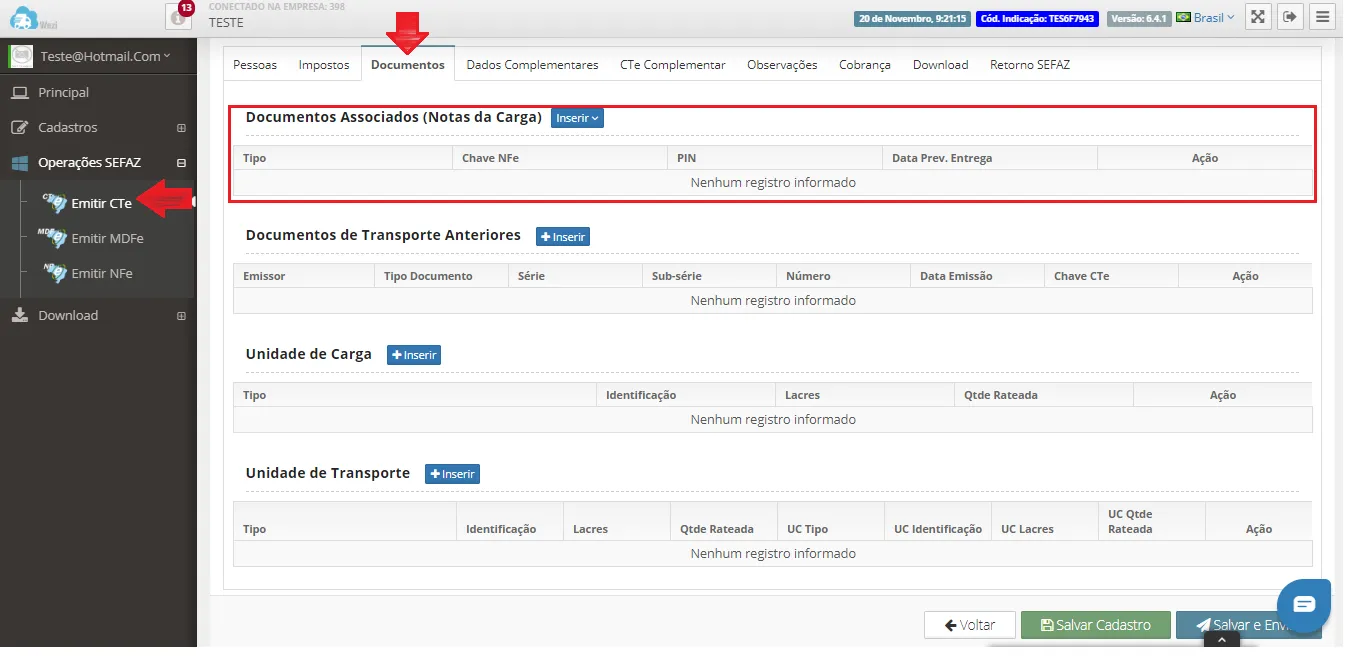
- Documentos Associados (Notas da Carga): Informar a(s) Nota(s) Fiscal(is) que serão transportadas nesse CT-e. Pode ser Nota Fiscal, Nota Fiscal Eletrônica (NF-e) ou Outros Documentos.
Não deverá ser informado a chave de acesso do CTe normal no campo Documento de Transporte Anteriores, porque existe um campo próprio para indicar, que será na próxima aba.
Aba CT-e Complementar
Seção intitulada “Aba CT-e Complementar”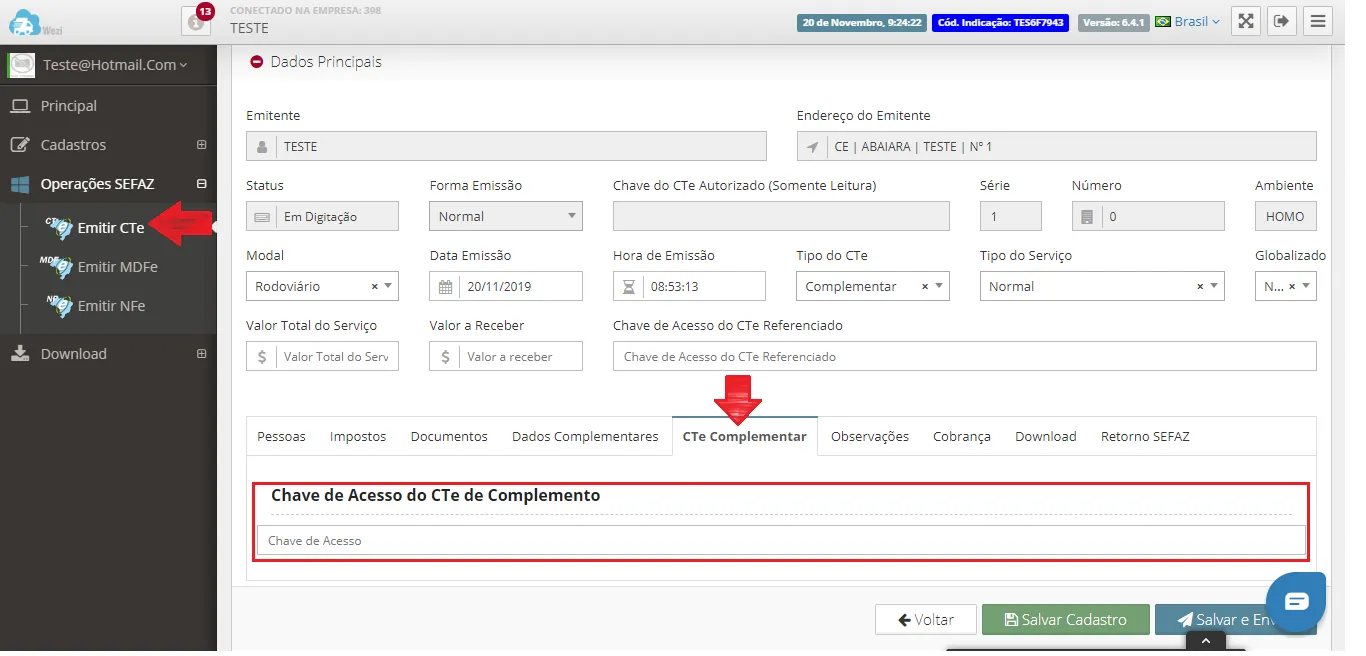
- Chave de Acesso do CTe de Complemento: Informar a chave de acesso do CT-e que está sendo complementado.
Observações
Seção intitulada “Observações”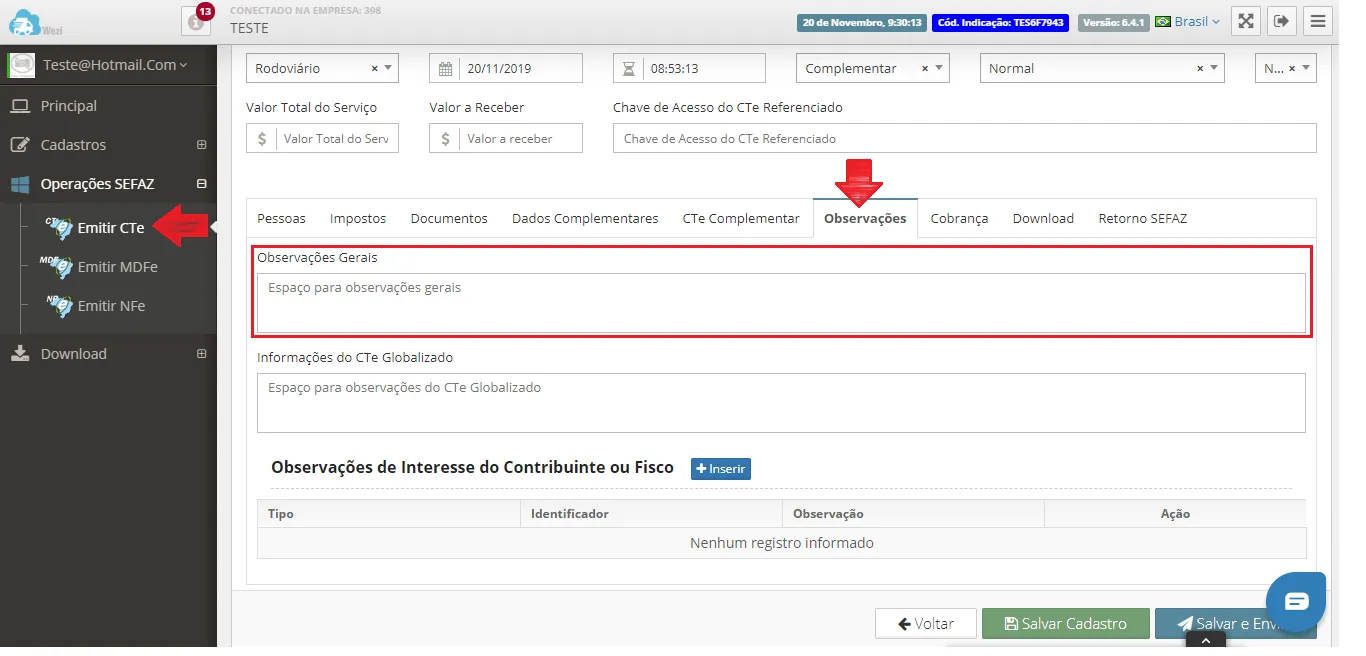
Deverá ser discriminado e especificado que o CT-e é Complementar, com um pequeno resumo com informações do contratante e da emissão do documento a que se refere. Abaixo, veja um exemplo de observação:
“Este documento está vinculado ao CTe referenciado em virtude de complementar o valor digitado incorretamente.”
Continuação
Seção intitulada “Continuação”Após preencher essas informações você pode clicar no botão SALVAR E ENVIAR que aí o CT-e será salvo e automaticamente será enviado para o SEFAZ. Você também pode clicar no botão SALVAR CADASTRO que o sistema salvará o registro para ser enviado posteriormente.
Após enviar, você pode voltar para a tela de pesquisa e atualizar a página (tecla F5) que o SEFAZ retornará se o CTe foi autorizado ou rejeitado. No caso de rejeição, tem que analisar qual o motivo da rejeição e corrigir. Muitas vezes são informações que não foram preenchidas ou estão divergentes.
Mais informações
Seção intitulada “Mais informações”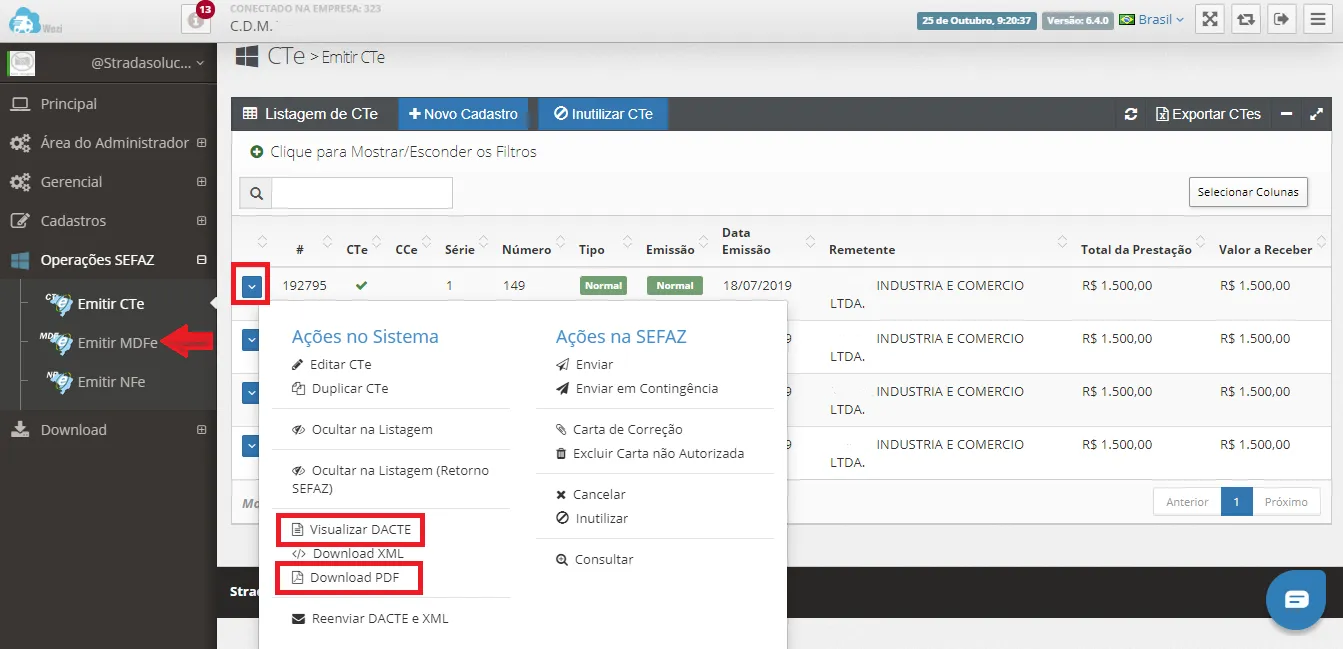
As demais abas e campos não citados nesse manual não são obrigatórios, mas dependendo de alguma situação específica pode haver a necessidade de preenchimento. Em casos assim, estamos a disposição para ajudar.
Após o CT-e estiver autorizado, você pode visualizar a DACTE, fazer o download da DACTE em PDF ou mesmo fazer o download o XML do CT-e. (ver imagem acima).