
Emissão de CIOT em Lote
O que é?
Seção intitulada “O que é?”O Wezi permite emitir um único CIOT para vários MDF-es de uma mesma viagem. Nesse processo, os MDF-es individuais são agrupados em um lote:
- MDF-e principal (“pai”): é o registro do lote. É por ele que o CIOT é solicitado à ANTT.
- MDF-es “filhos”: são os MDF-es individuais que compõem o lote. Todos recebem o mesmo número de CIOT.
As informações do lote são enviadas à ANTT por meio da integração com a Instituição de Pagamento Eletrônico de Frete (IPEF). Quando o CIOT é aprovado, o número retornado é gravado automaticamente em todos os MDF-es filhos.
Para a emissão de CIOT em um único MDF-e, veja Emissão de MDF-e com CIOT.
Quando usar
Seção intitulada “Quando usar”Use o CIOT em lote quando a viagem tiver entregas em mais de um Estado. Como a SEFAZ exige um MDF-e para cada UF de descarregamento, a viagem acaba dividida em vários MDF-es.
Nesses casos, o frete de cada MDF-e, isoladamente, pode ficar abaixo do piso mínimo da ANTT para a distância. Com o lote, o CIOT é gerado considerando a distância total da viagem e a soma de todos os fretes, que juntos atendem ao frete mínimo.
Exemplo usado neste passo a passo: uma viagem com três MDF-es: PR → PR (dentro do Estado), PR → SP e PR → RJ.
Pré-requisitos
Seção intitulada “Pré-requisitos”Passo a passo
Seção intitulada “Passo a passo”Etapa 1 – Criar os MDF-es
Seção intitulada “Etapa 1 – Criar os MDF-es”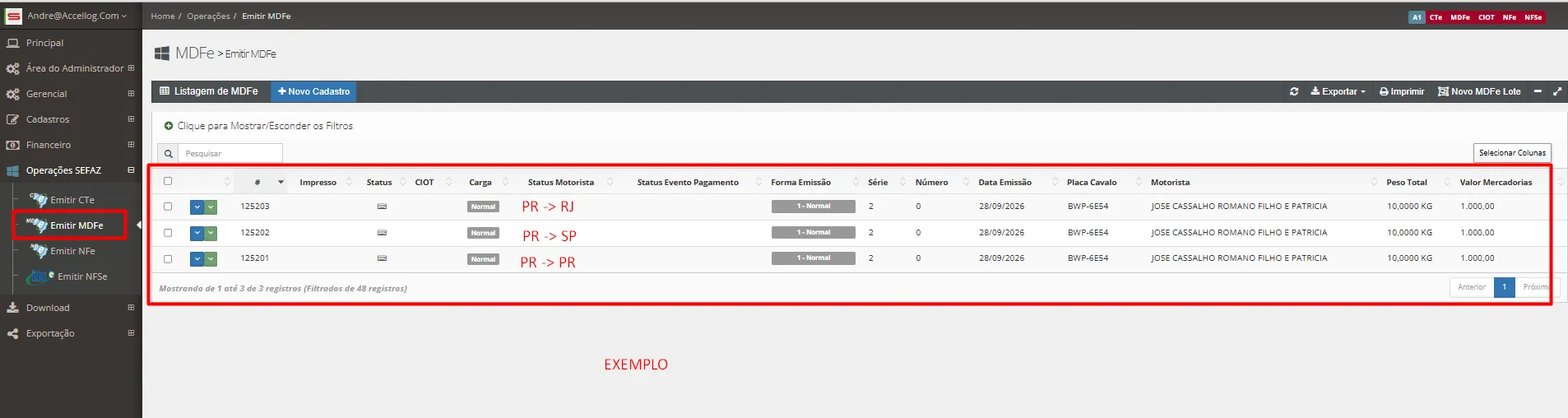
Crie normalmente todos os MDF-es da viagem e clique apenas em Salvar. No exemplo da imagem acima, foram criados três MDF-es (PR → PR, PR → SP e PR → RJ).
Etapa 2 – Selecionar os MDF-es do lote
Seção intitulada “Etapa 2 – Selecionar os MDF-es do lote”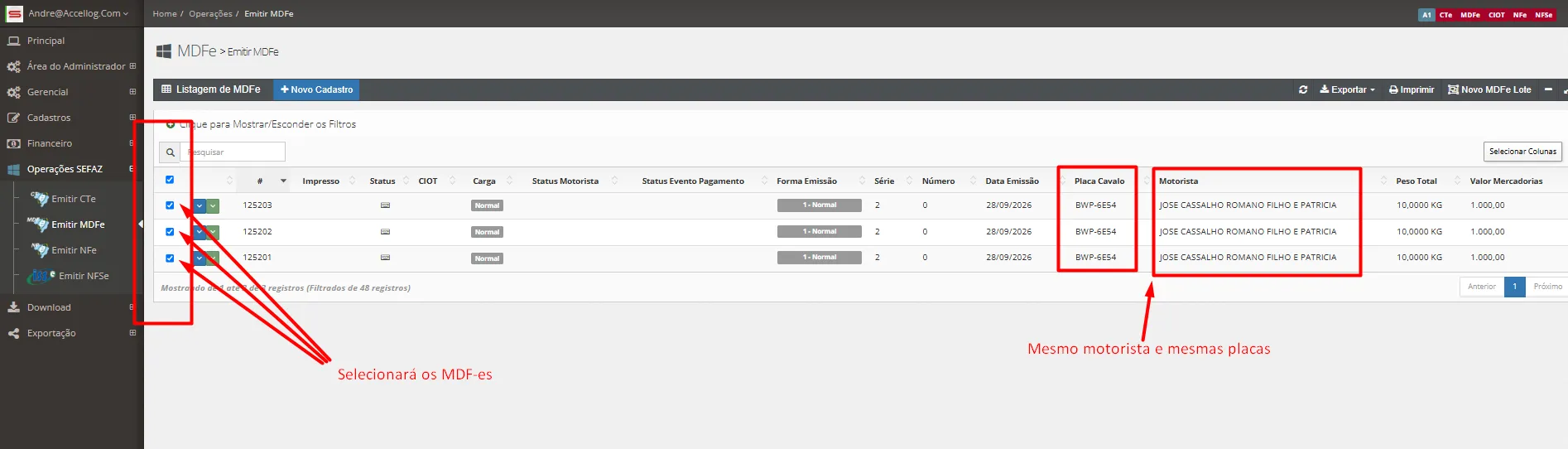
Na listagem de MDF-es, marque a caixa de seleção de todos os MDF-es que farão parte do lote. Confira que todos têm o mesmo motorista e as mesmas placas, conforme a imagem acima.
Etapa 3 – Criar o lote
Seção intitulada “Etapa 3 – Criar o lote”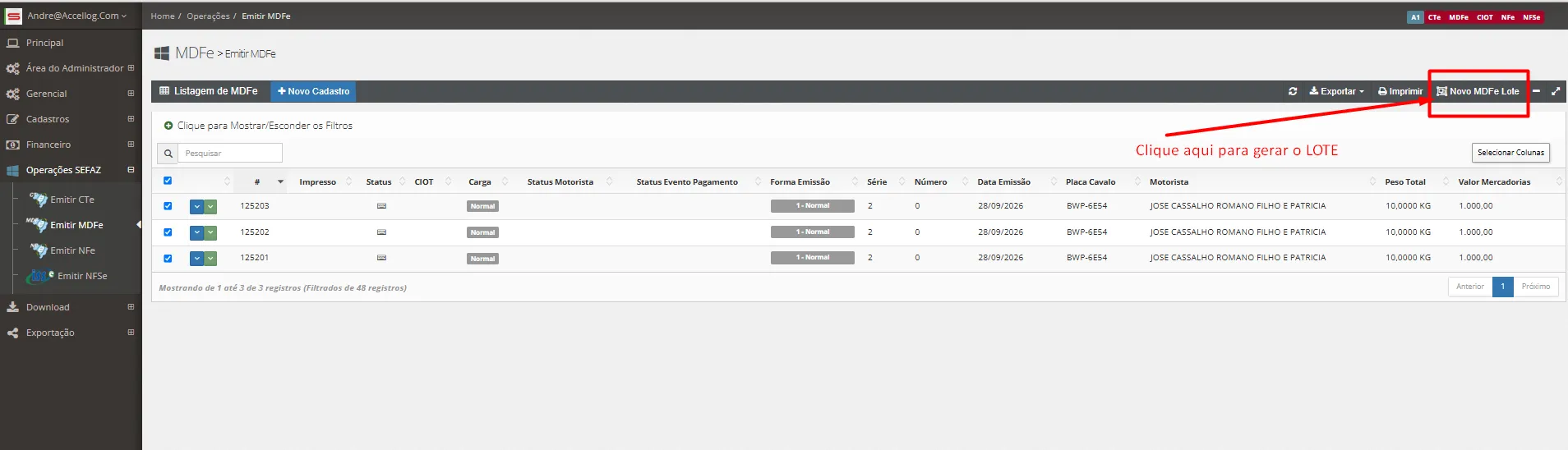
Com os MDF-es selecionados, clique no botão Novo MDFe Lote, destacado na imagem acima.
O Wezi abrirá a tela do lote com alguns dados já preenchidos a partir dos MDF-es selecionados (veículo, motorista, MDF-es do lote e documentos vinculados). Confira se esses dados estão corretos antes de continuar.
Etapa 4 – Preencher os campos do lote
Seção intitulada “Etapa 4 – Preencher os campos do lote”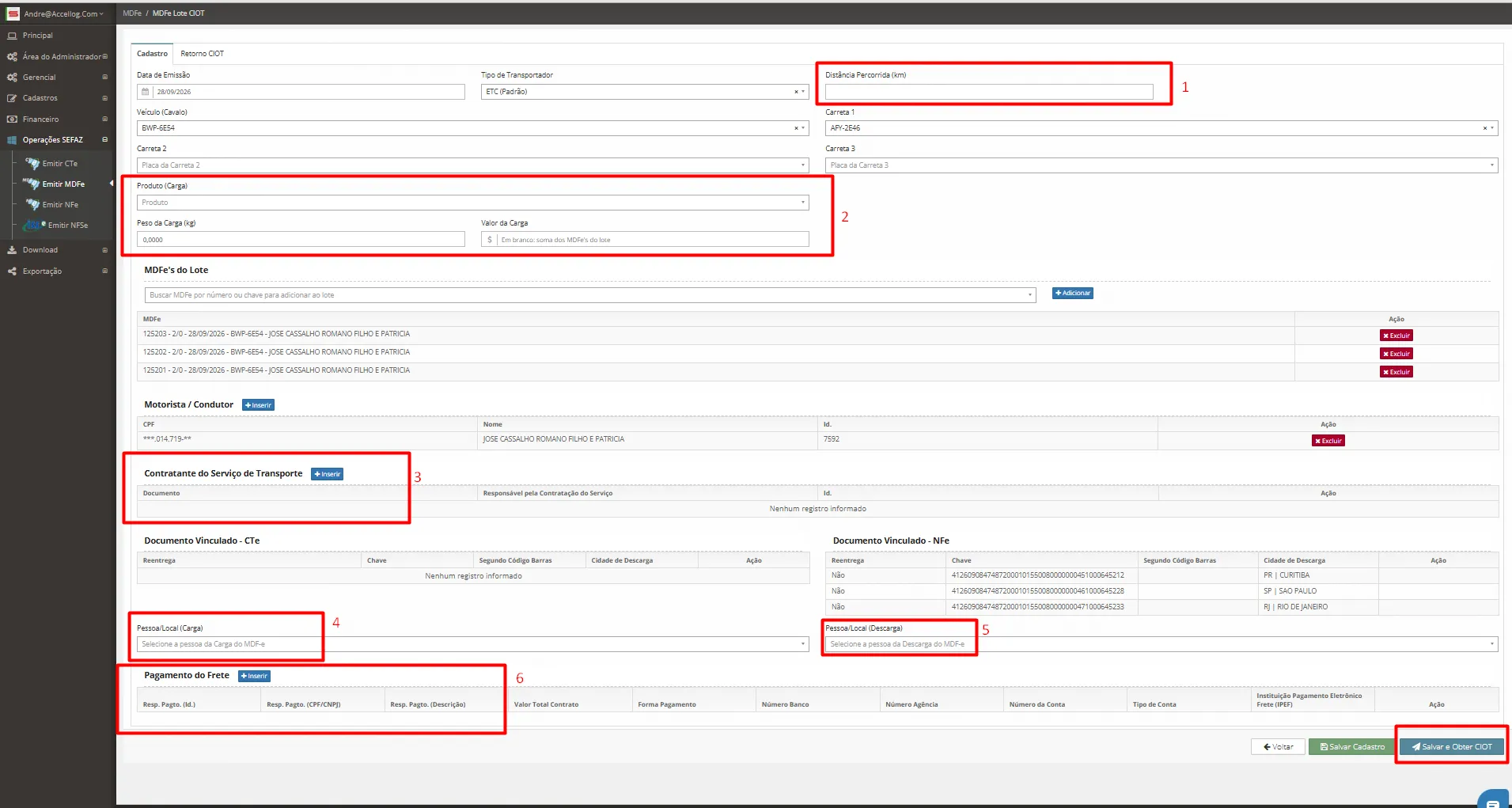
Preencha os campos indicados na imagem acima. A numeração corresponde aos quadros vermelhos.
- Distância Percorrida (km): informe a distância total da viagem, do ponto de origem até o último destino.
- Dados da carga:
- 2.1 Produto (Carga): informe o produto predominante.
- 2.2 Peso da Carga (kg): informe o peso total transportado, somando o peso de todos os MDF-es do lote.
- 2.3 Valor da Carga: informe o valor total transportado, somando o valor de todos os MDF-es do lote.
- Contratante do Serviço de Transporte: clique em Inserir e informe o contratante do frete.
- Pessoa/Local (Carga): informe o local de carregamento (origem da viagem).
- Pessoa/Local (Descarga): informe o local de descarregamento. Sempre que possível, use o último destino da viagem.
- Pagamento do Frete: clique em Inserir e informe os dados do pagamento. No campo de valor, informe a soma dos fretes de todos os MDF-es. Esse valor total deve atender ao piso mínimo da ANTT para a distância informada no item 1.
Etapa 5 – Obter o CIOT
Seção intitulada “Etapa 5 – Obter o CIOT”Após preencher todos os campos, clique em Salvar e Obter CIOT.
O botão Salvar Cadastro apenas grava o lote, sem solicitar o CIOT. Use-o se precisar concluir o preenchimento depois.
Se a ANTT aprovar o CIOT:
- o MDF-e principal (“pai”) exibirá o ícone de CIOT aprovado;
- os MDF-es “filhos” exibirão o número do CIOT, que já estará gravado dentro de cada um deles.
Etapa 6 – Enviar os MDF-es para a SEFAZ
Seção intitulada “Etapa 6 – Enviar os MDF-es para a SEFAZ”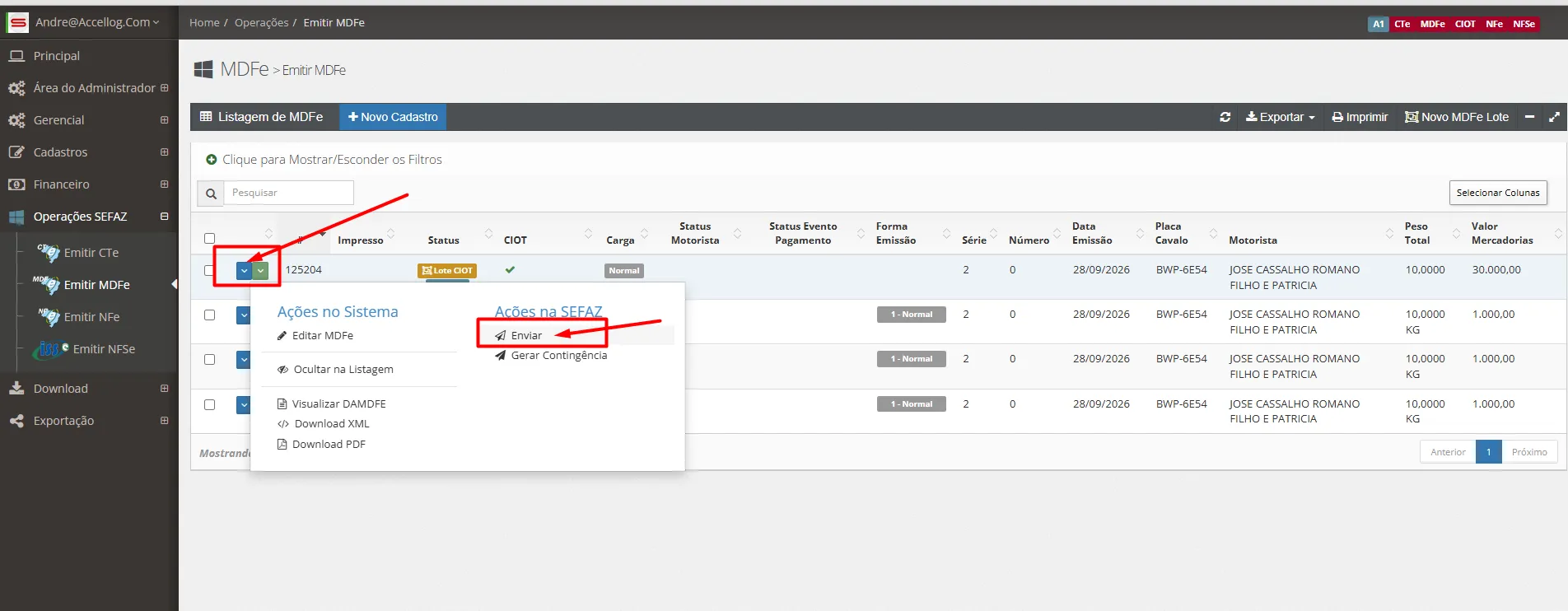
Com o CIOT gerado, você pode enviar os MDF-es de duas formas:
- Individualmente: envie cada MDF-e filho separadamente; ou
- Pelo MDF-e principal: clique no botão de opções (botão azul) do MDF-e principal e, em Ações na SEFAZ, clique em Enviar, conforme a imagem acima. O Wezi enviará automaticamente todos os MDF-es filhos.
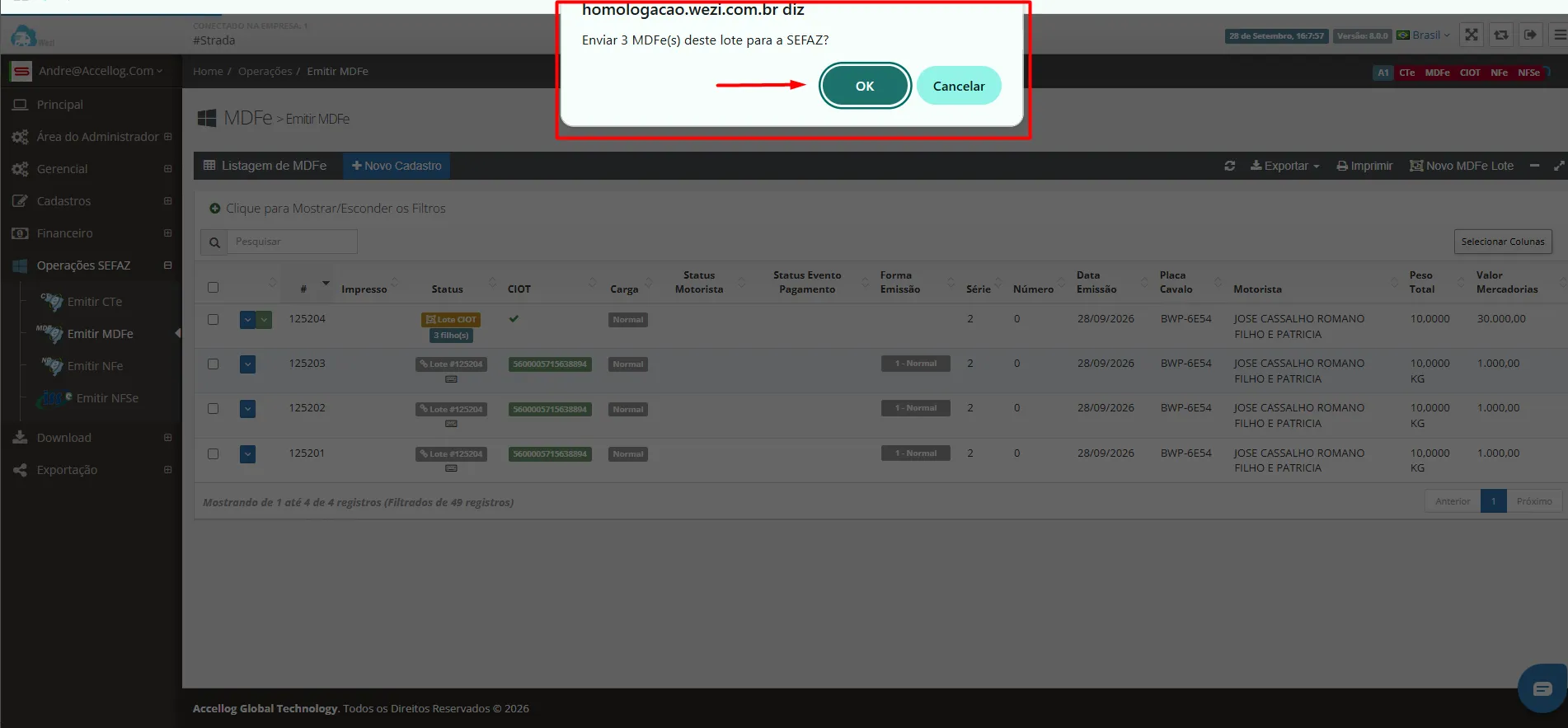
Confirme o envio clicando em OK, conforme a imagem acima.
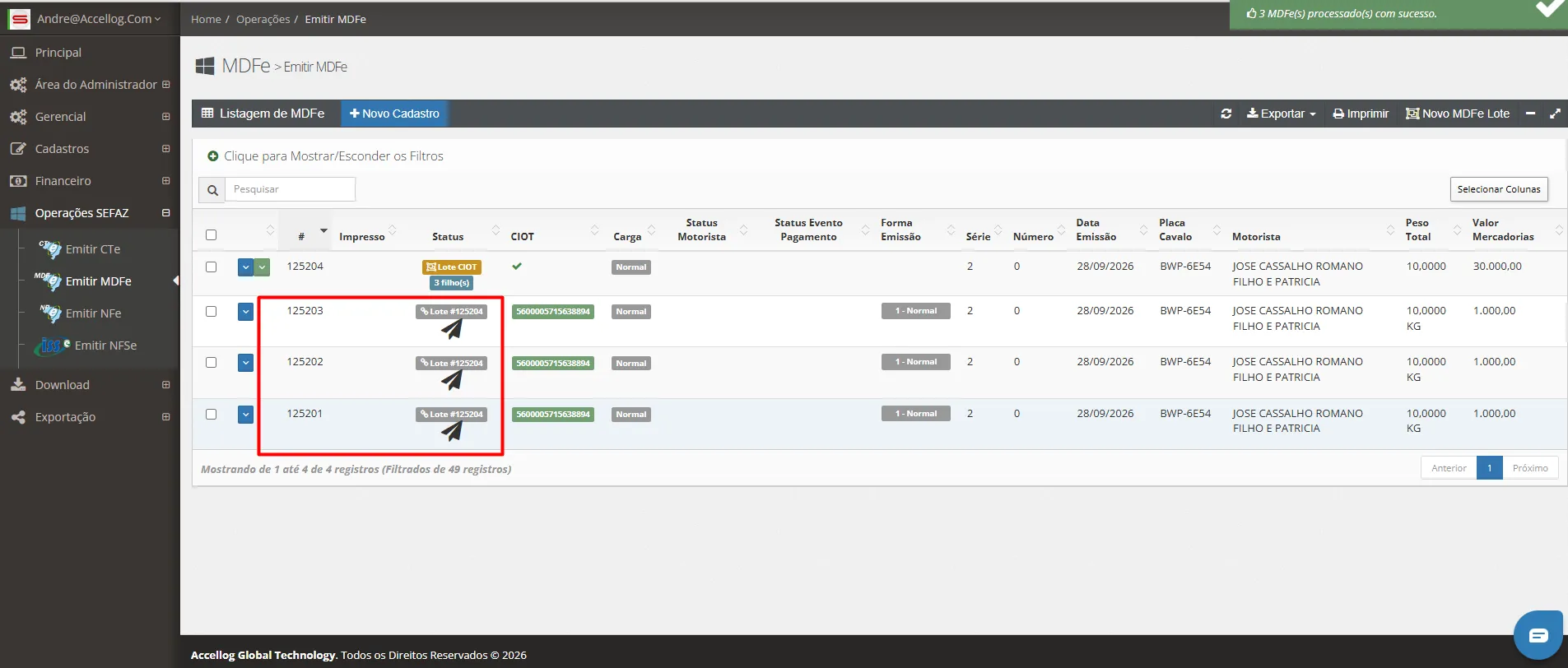
O Wezi mostrará o andamento do envio, conforme a imagem acima.
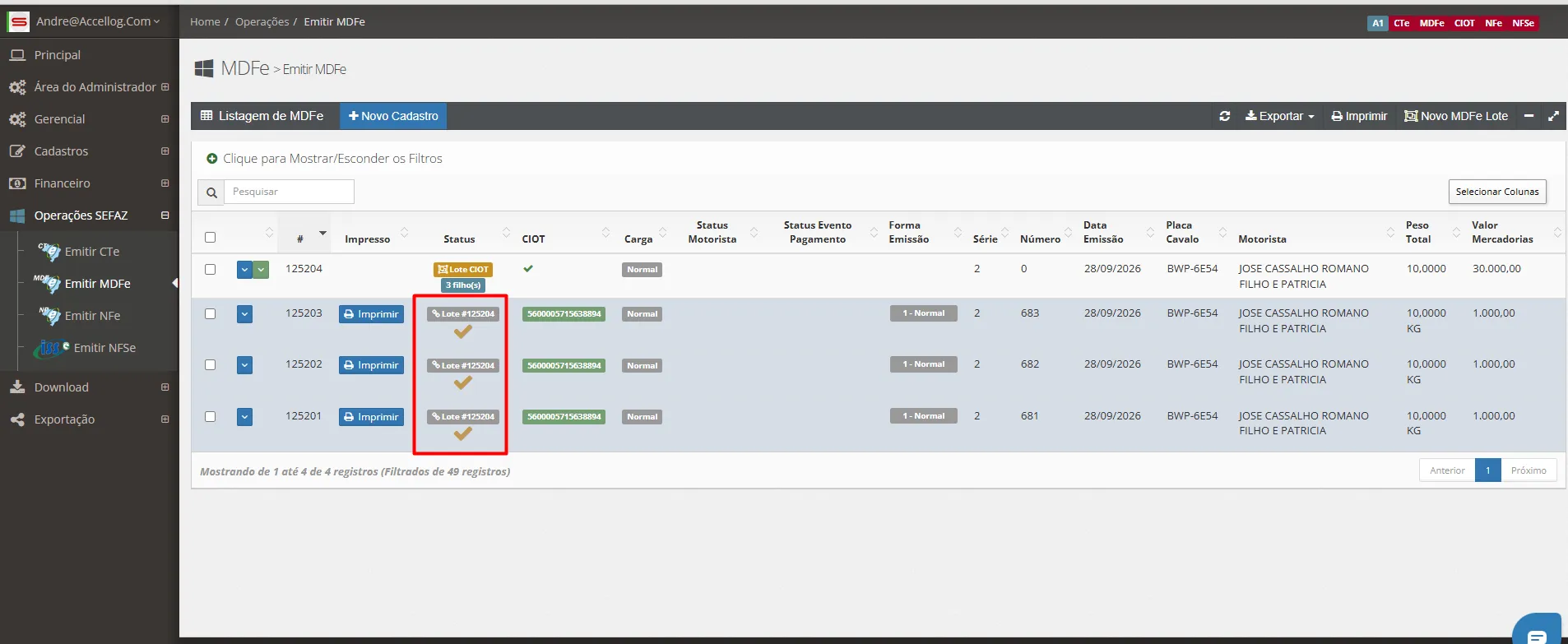
Ao final, os MDF-es aparecerão como autorizados, conforme a imagem acima.
Etapa 7 – Imprimir os DAMDFEs
Seção intitulada “Etapa 7 – Imprimir os DAMDFEs”Depois de autorizados, você pode imprimir os documentos de três formas:
-
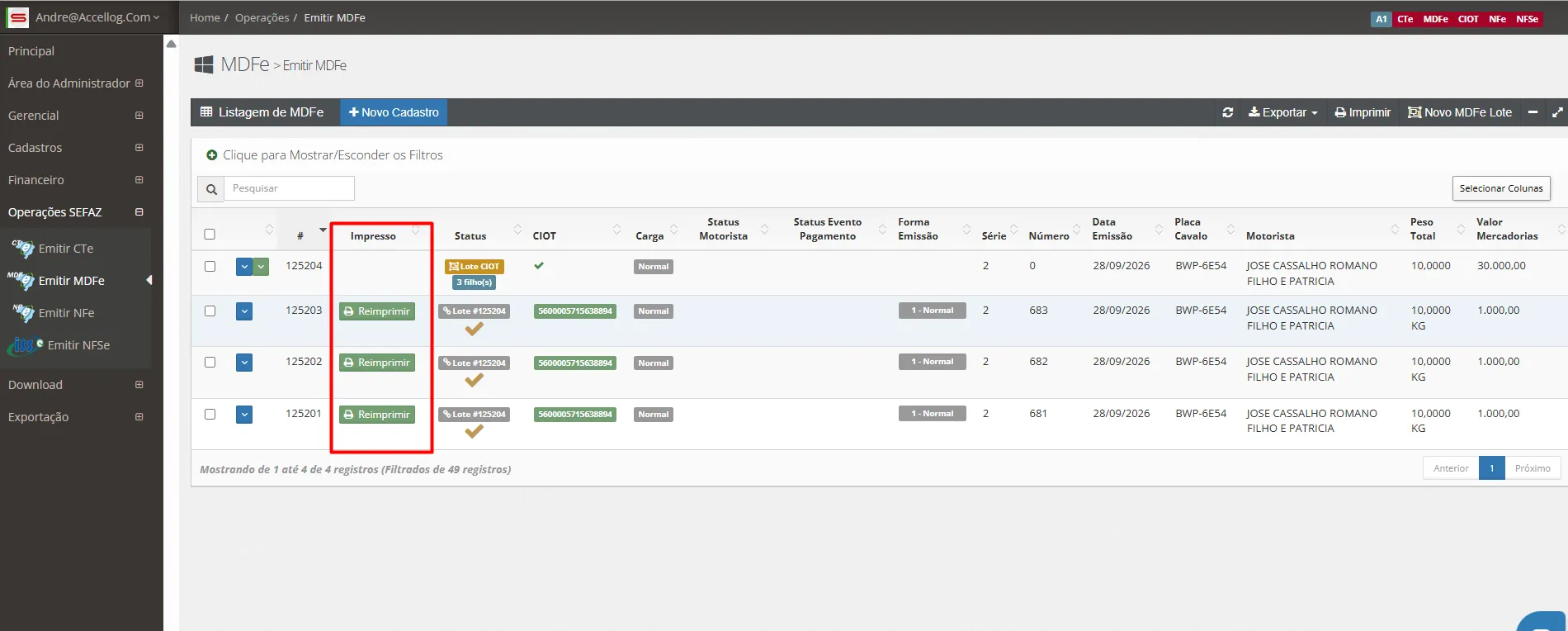
Um a um: clique na opção Imprimir de cada MDF-e, conforme a imagem acima.
-
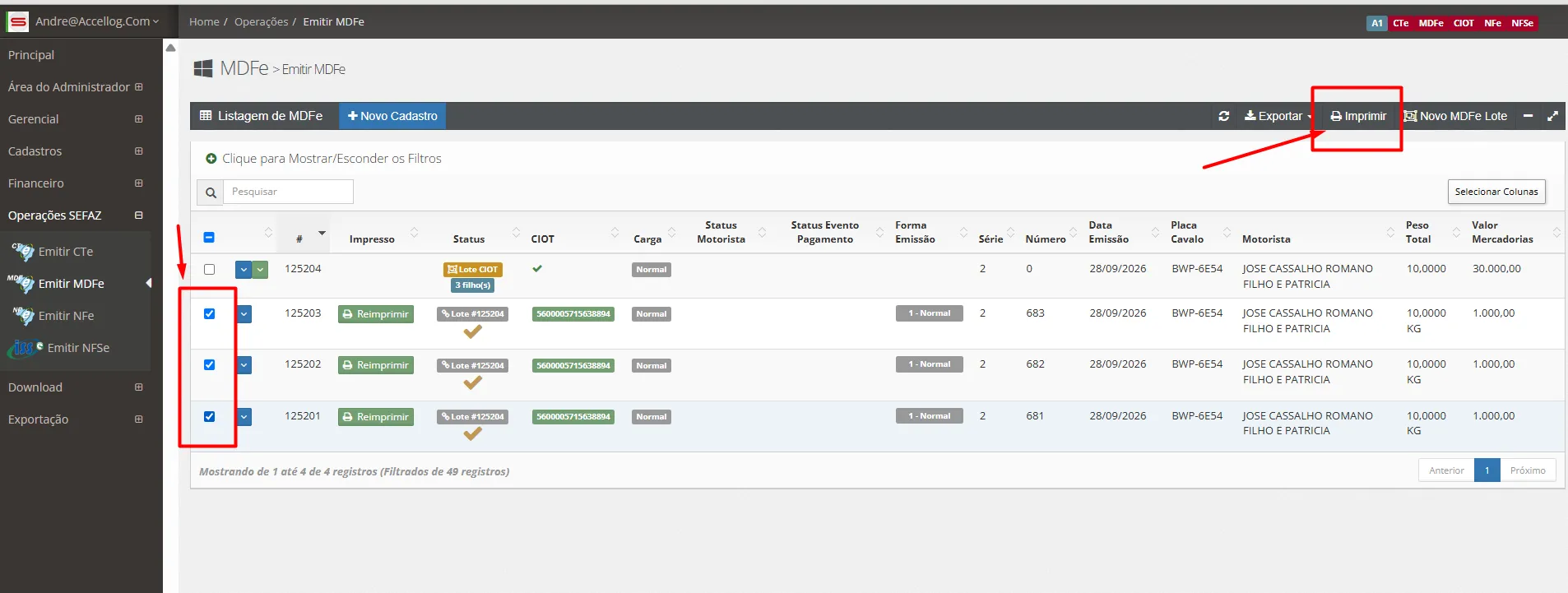
Vários de uma vez: selecione os MDF-es que deseja imprimir e clique em Imprimir, no topo da tela de pesquisa, conforme a imagem acima.
-
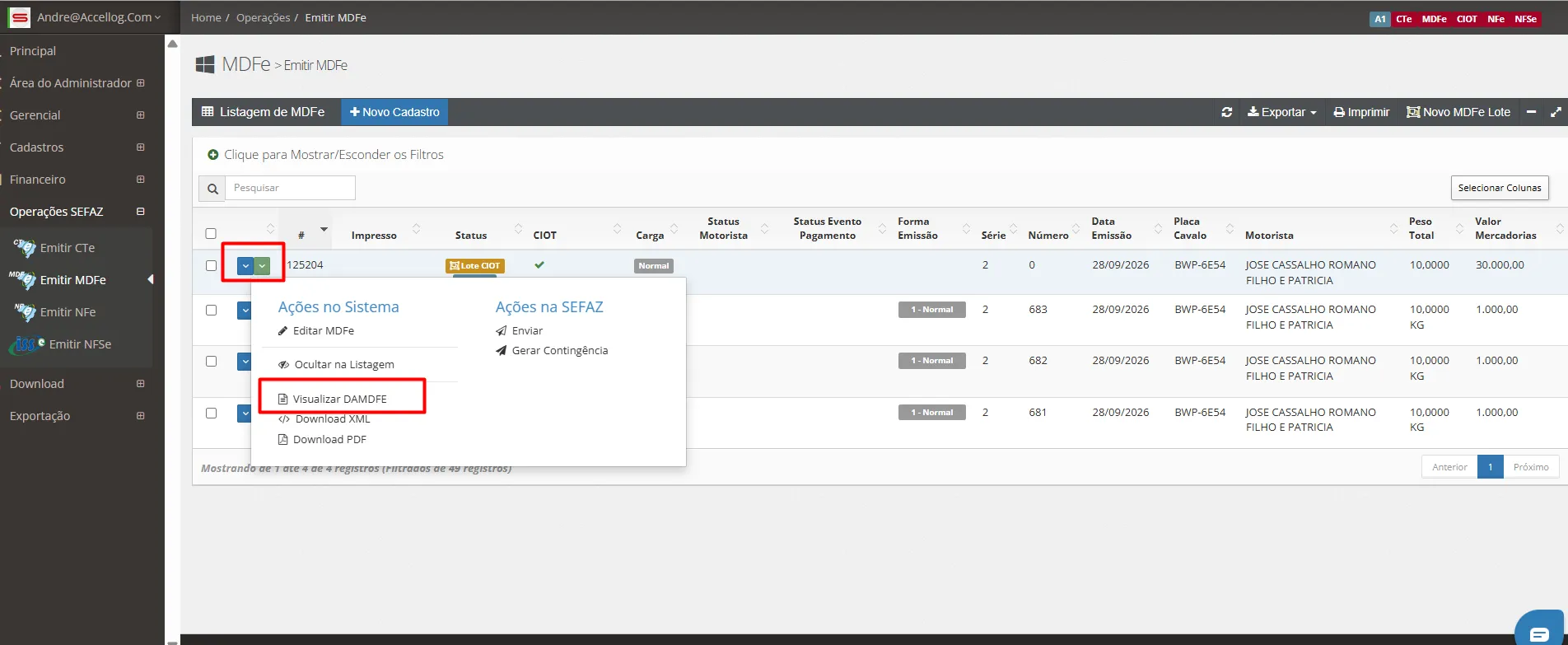
Pelo MDF-e principal: clique no botão de opções do MDF-e principal e em Visualizar DAMDFE, conforme a imagem acima. O Wezi gera um documento único com todos os MDF-es filhos.
Rejeição ou cancelamento do CIOT
Seção intitulada “Rejeição ou cancelamento do CIOT”CIOT rejeitado
Seção intitulada “CIOT rejeitado”Abra o lote e acesse a aba Retorno CIOT, que exibe o motivo da rejeição informado pela ANTT. Corrija o dado indicado e clique novamente em Salvar e Obter CIOT.
CIOT cancelado
Seção intitulada “CIOT cancelado”Se o CIOT do lote for cancelado, os MDF-es filhos ficam disponíveis novamente para compor um novo lote e gerar outro CIOT. Basta repetir o processo a partir da Etapa 2.