
Emissão de NF-e Complementar
NF-e Complementar
Seção intitulada “NF-e Complementar”O que é a NF-e Complementar?
Seção intitulada “O que é a NF-e Complementar?”- A NF-e Complementar serve apenas para completar o valor que falta na NF-e Normal emitida anteriormente, no campo Valor Total Líquido na edição do Item, e serve também para inserir o Valor do ICMS.
- Para emitir, a regra é que esta NF-e contenha as informações exatamente iguais à NF-e original que está sendo complementada.
- Destaco que se for para complementar o Valor Total Líquido, informe somente o valor da diferença.
Passo a Passo de como emitir uma NF-e Complementar
Seção intitulada “Passo a Passo de como emitir uma NF-e Complementar”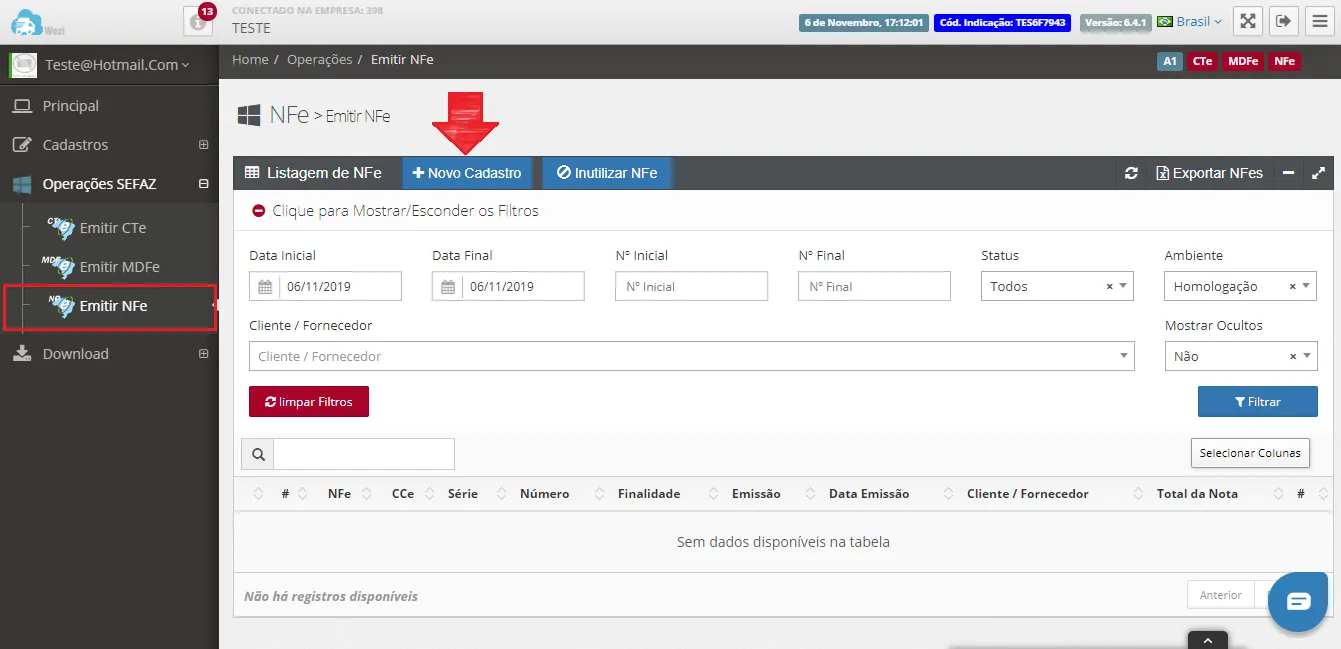
- O primeiro passo é acessar o menu Operações SEFAZ e depois Emitir NFe e clicar em + Novo Cadastro conforme imagem acima.
Preenchendo o cabeçalho da Nota Fiscal
Seção intitulada “Preenchendo o cabeçalho da Nota Fiscal”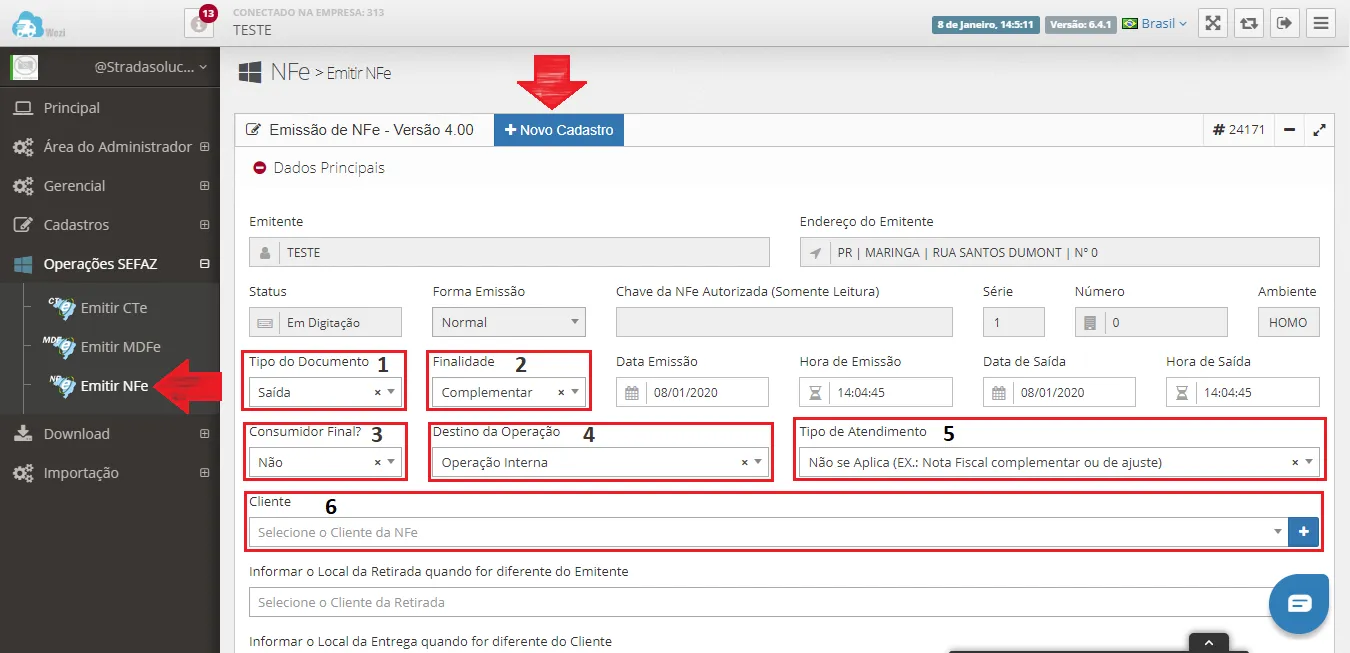
- Tipo do Documento: Informar se é de Entrada ou Saída, igual está na NF-e normal.
- Finalidade: Escolher Complementar.
- Consumidor Final: Informar se a nota vai ser diretamente para o consumidor, Sim ou Não, conforme informou na NF-e que será complementada.
- Destino da Operação: Operação Interna (o início e termino da prestação é no mesmo estado, só com municípios diferentes), Operação Interestadual (a operação começa com um estado e o destino final termina em outro estado), ou Operação com Exterior.
- Tipo de Atendimento: Escolher a opção “Não se aplica”.
- Cliente: Informar o mesmo cliente da NF-e que será complementado.
Aba Itens
Seção intitulada “Aba Itens”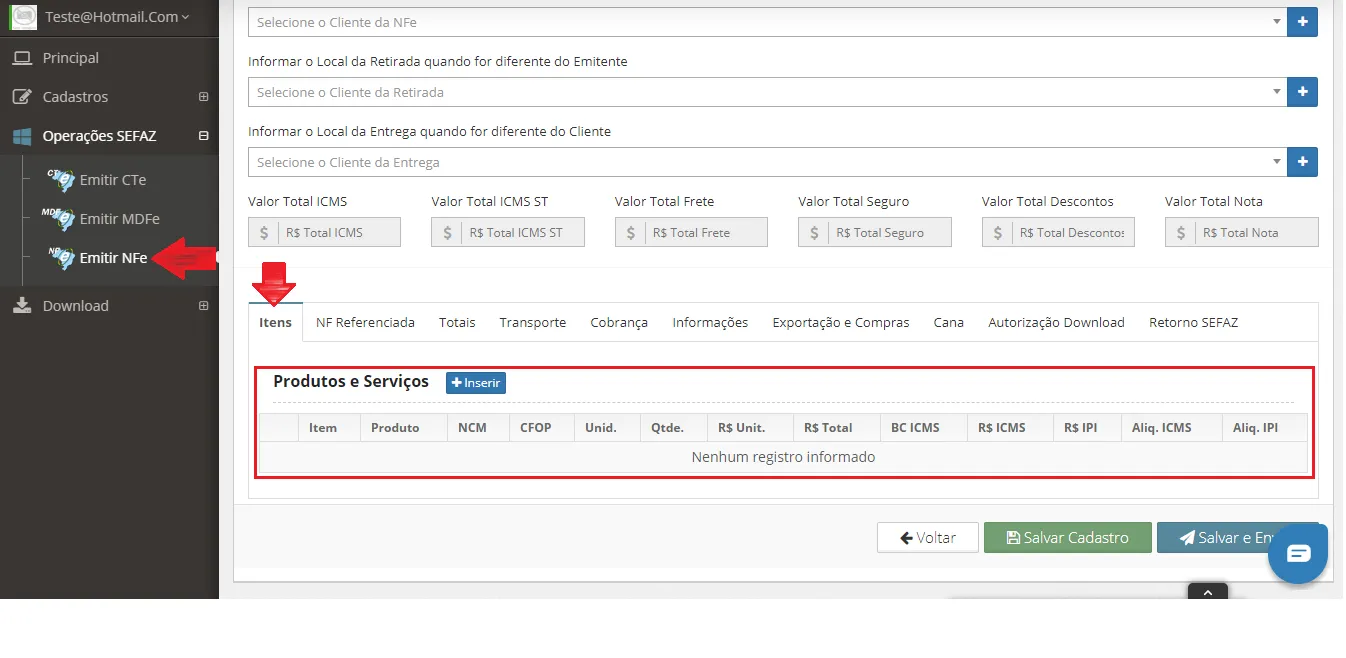
- Produtos e Serviços: Clicar em + Inserir para informar o produto/mercadoria que irá constar na NF-e.
Após clicar no botão Inserir, vai abrir uma tela para preencher todos os dados necessários do produto.
Itens (continuação)
Seção intitulada “Itens (continuação)”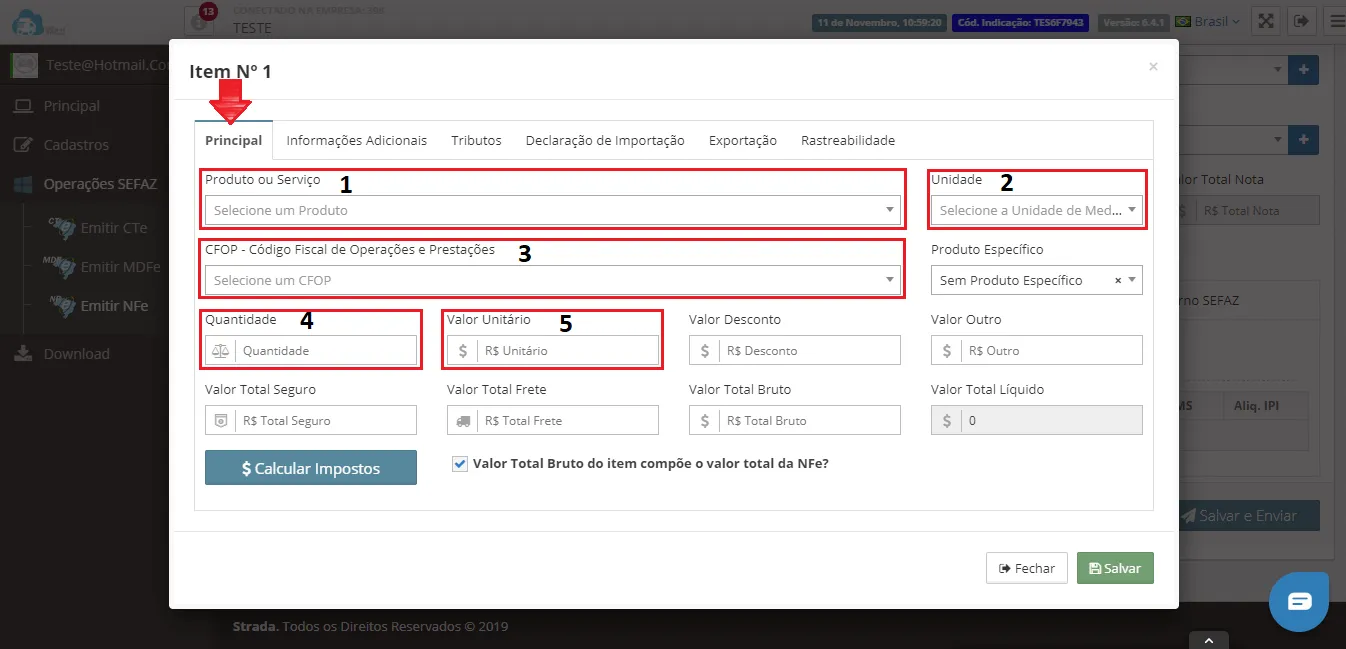
- Produto ou Serviço: Mesmo produto da NF-e que será complementado.
- Unidade: Mesma unidade de medida da NF-e que será complementado.
- CFOP: Geralmente é o mesmo CFOP da NF-e que será complementado. Em caso de dúvida, sugerimos conversar com seu contador.
Dúvidas sobre o que é CFOP, consulte este link.
- Quantidade: Informe a quantidade do item.
- Valor Unitário: Valor da diferença a mais em relação à NF-e original.
Aba Tributos
Seção intitulada “Aba Tributos”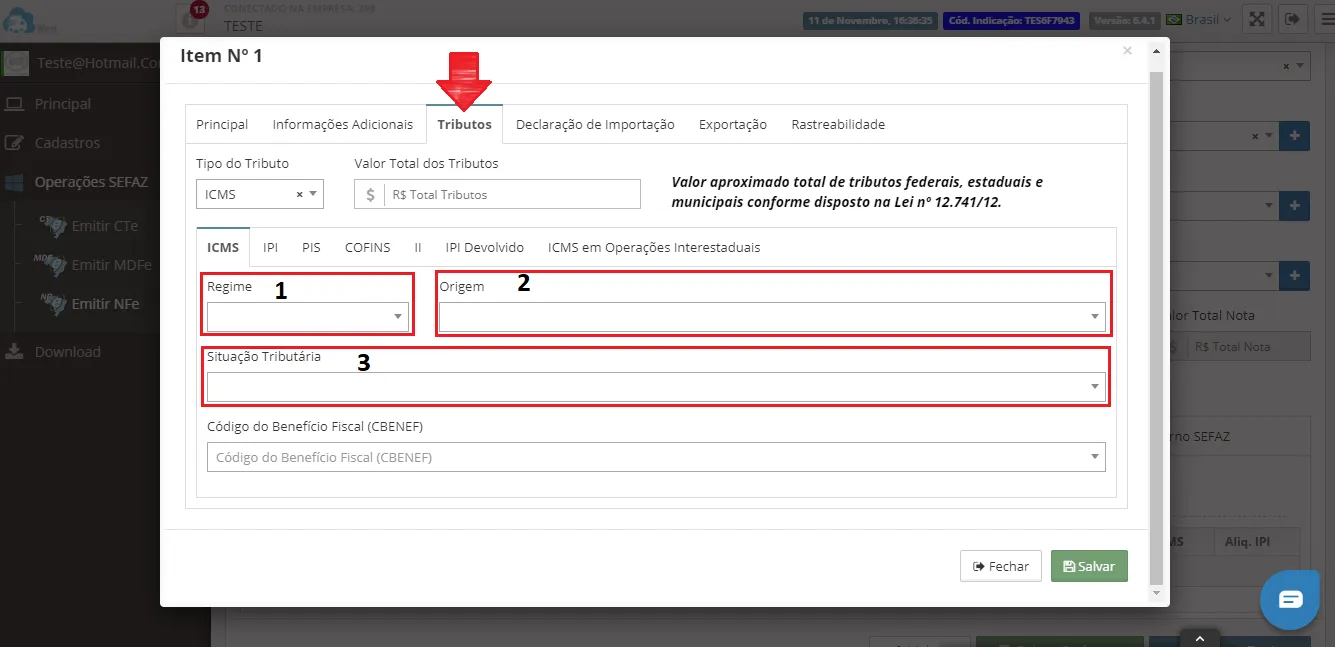
- Nessa aba você preencherá os campos iguais à NF-e complementada.
- Regime: A forma de tributação que a sua empresa foi cadastrada na Receita Estadual, se é Tributação Normal ou Simples Nacional.
- Origem: Informar a origem da mercadoria, se é nacional ou de fabricação estrangeira.
- Situação Tributária: Informar o código da ST do ICMS.
Se quiser saber mais informações sobre a partilha de ICMS, temos uma calculadora para auxiliar nos cálculos. Calculadora de Partilha de ICMS.
Após preencher essas informações, basta salvar o cadastro do item.
Aba NF Referenciada
Seção intitulada “Aba NF Referenciada”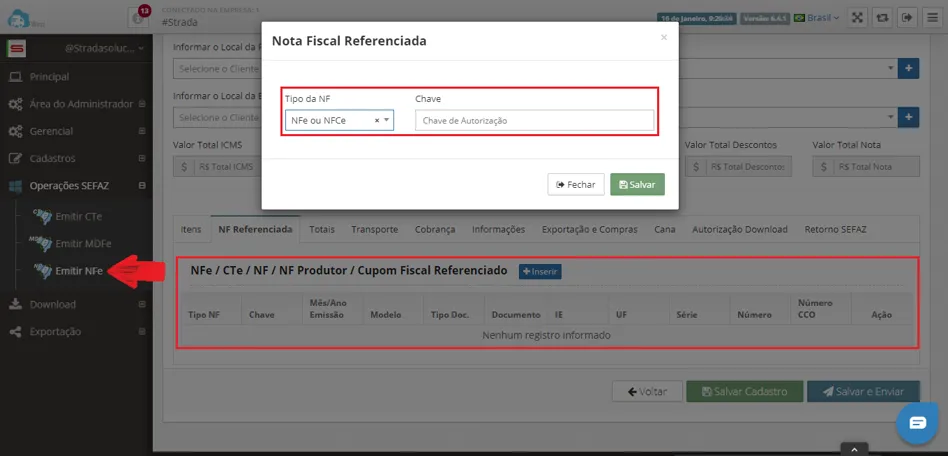
Nesta aba, deverá ser informada a chave de acesso da NF-e Normal, a qual você está complementando.
Aba Cobrança
Seção intitulada “Aba Cobrança”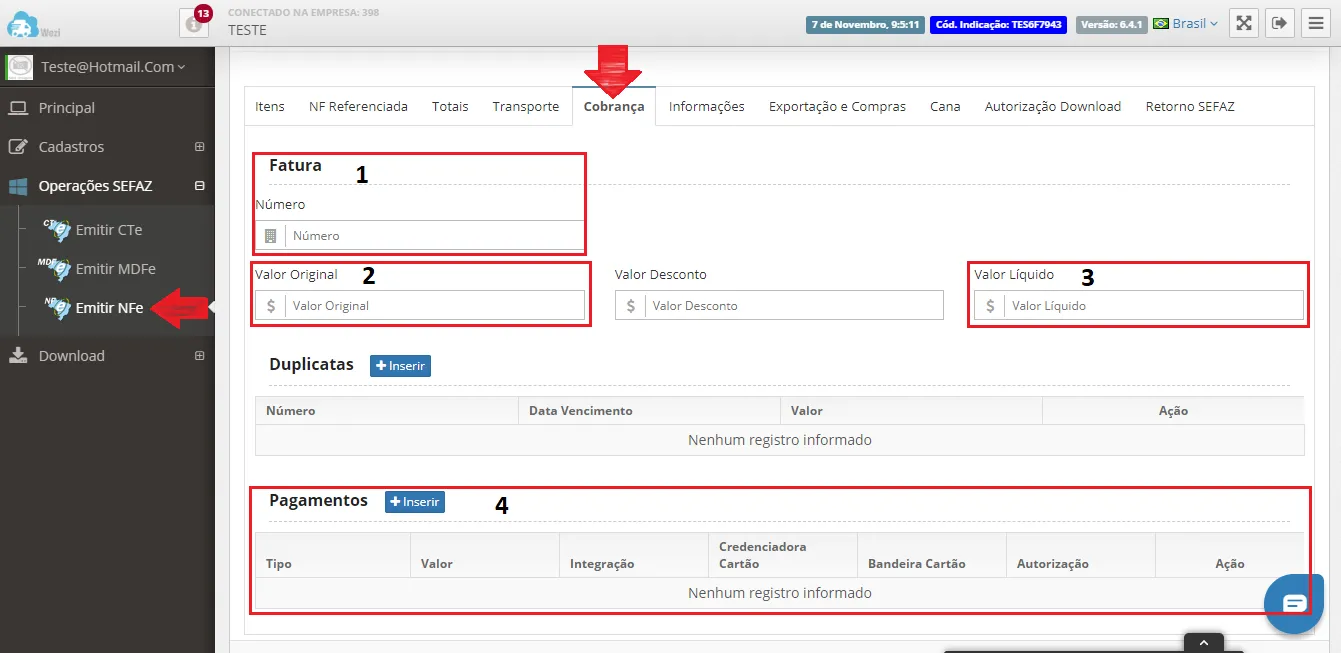
- Fatura: Se tiver uma fatura que será enviada ao cliente, informar o número nesse campo.
- Valor Original: Valor bruto da fatura.
- Valor Líquido: Valor líquido da fatura. Se houver desconto, informar no campo desconto e no campo valor líquido, informar a diferença entre eles.
- Pagamentos: Clicar no botão + Inserir para informar como foi feito o pagamento da NF-e. Os campos obrigatórios são Tipo do Pagamento e Valor (deve ser igual ao valor da NF-e).
Aba Informações
Seção intitulada “Aba Informações”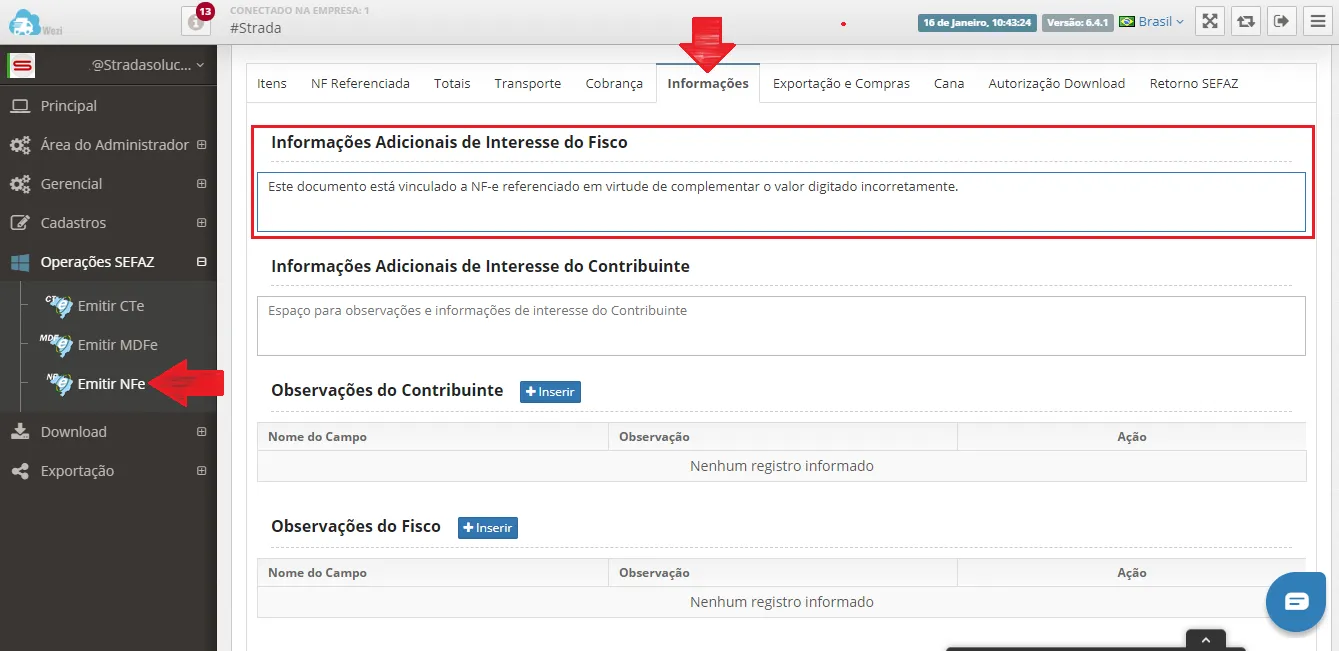
- No campo INFORMAÇÕES ADICIONAIS DE INTERESSE DO FISCO deverá ser discriminado e especificado que a NF-e é Complementar, com um pequeno resumo com informações do contratante e da emissão do documento a que se refere.
- Abaixo, veja um exemplo de observação: “Este documento está vinculado à NF-e referenciada em virtude de complementar o valor digitado incorretamente.”
Continuação
Seção intitulada “Continuação”Após preencher essas informações você pode clicar no botão SALVAR E ENVIAR que aí a NF-e será salva e automaticamente será enviada para o SEFAZ. Você também pode clicar no botão SALVAR CADASTRO que o sistema salvará o registro para ser enviado posteriormente.
Após enviar, você pode voltar para a tela de pesquisa e atualizar a página (tecla F5) que o SEFAZ retornará se a NF-e foi autorizada ou rejeitada. No caso de rejeição, tem que analisar qual o motivo da rejeição e corrigir. Muitas vezes são informações que não foram preenchidas ou estão divergentes.
Mais informações
Seção intitulada “Mais informações”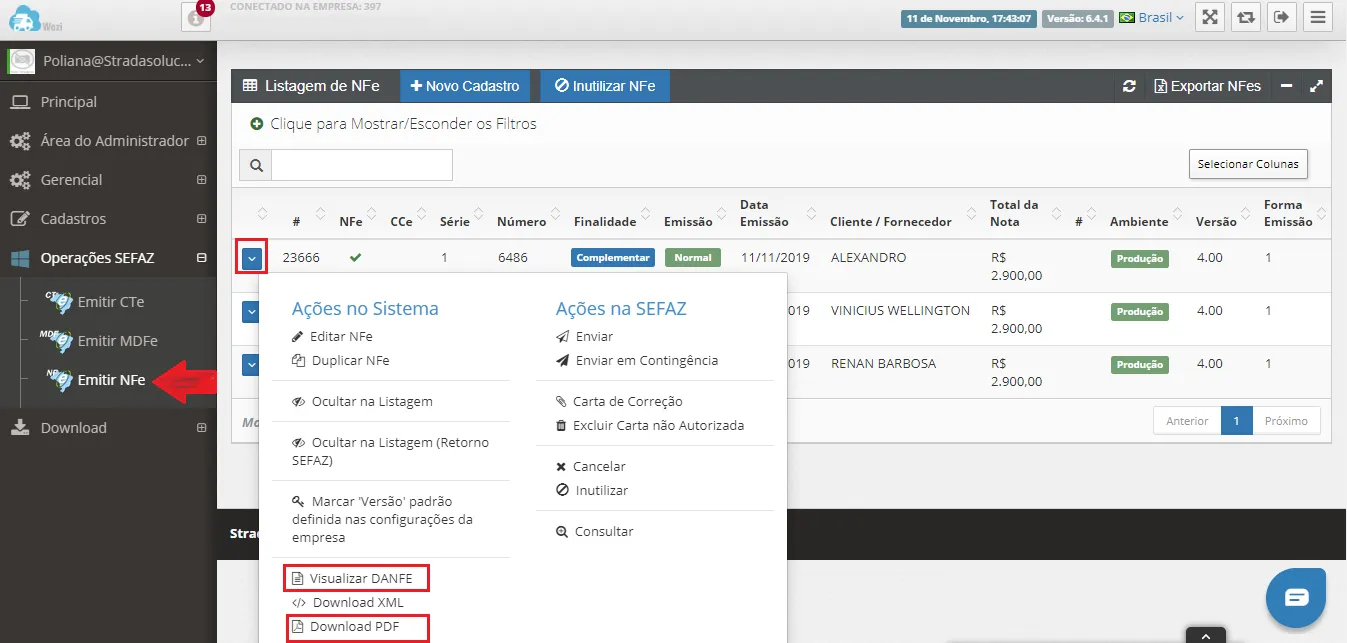
As demais abas e campos não citados nesse manual não são obrigatórios, mas dependendo de alguma situação específica pode haver a necessidade de preenchimento. Em casos assim, estamos à disposição para ajudar.
Após a NF-e estiver autorizada, você pode visualizar a DANFE, fazer o download da DANFE em PDF ou mesmo fazer o download do XML da NF-e. (ver imagem acima).