
Emissão de CT-e de Substituição
Instruções de como emitir um CT-e de Substituição
Seção intitulada “Instruções de como emitir um CT-e de Substituição”O que é um CT-e de Substituição?
Seção intitulada “O que é um CT-e de Substituição?”O CT-e de Substituição serve somente para ALTERAR VALORES. SEJA PARA MAIS OU PARA MENOS!
Mas antes de começar a emitir este tipo de documento eletrônico, você deverá ter emitido o CT-e de Anulação.
O CT-e de Anulação é uma obrigatoriedade da SEFAZ e tem como finalidade o tomador de serviço, se for contribuinte de ICMS, estar ciente que da sua intenção de fazer uma substituição.
A regra para emissão do CT-e de anulação é que você deverá preencher o Remetente, Destinatário, Tomador de Serviço, Início e Término da Prestação, os impostos, Valor Total do Serviço, Valor a Receber, ou seja, com as informações absolutamente iguais ao CT-e original que foi feito incorretamente, não podendo ser alterado alguma informação.
Passo a Passo de como emitir um CT-e de Substituição
Seção intitulada “Passo a Passo de como emitir um CT-e de Substituição”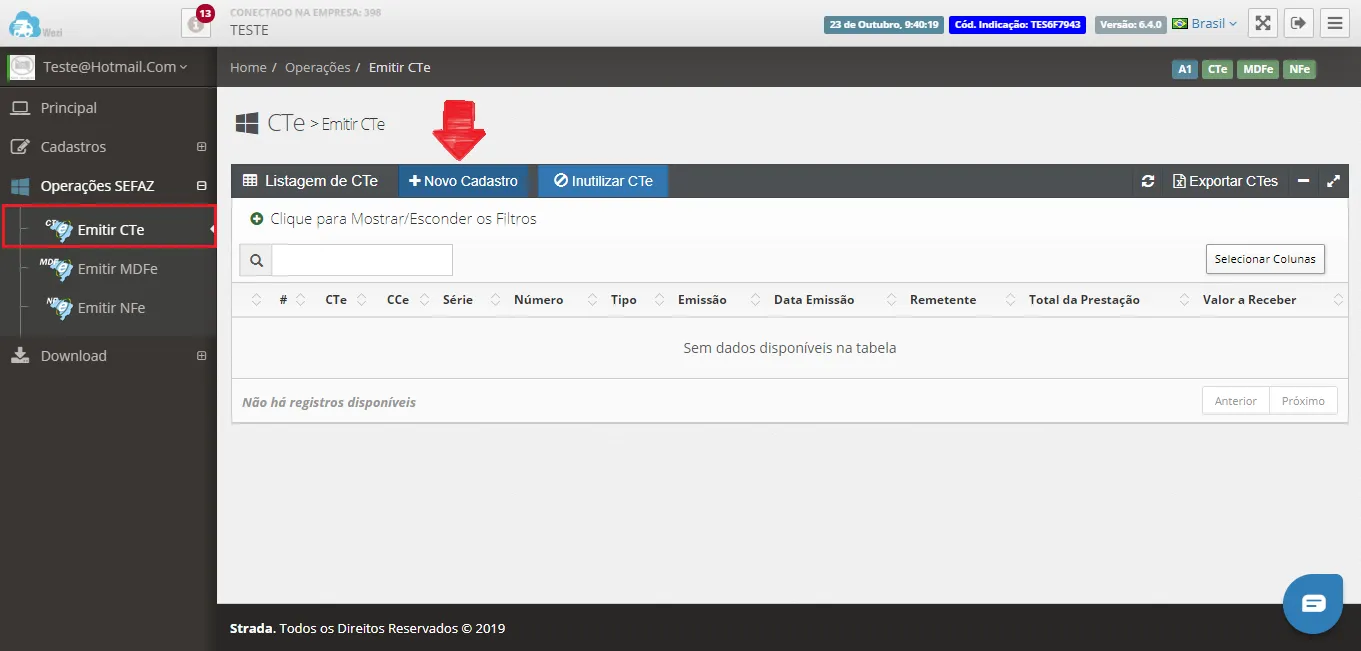
- O primeiro passo é acessar o menu Operações SEFAZ e depois Emitir CTe e clicar em + Novo Cadastro conforme imagem acima.
Preenchendo o cabeçalho do Conhecimento de Transporte
Seção intitulada “Preenchendo o cabeçalho do Conhecimento de Transporte”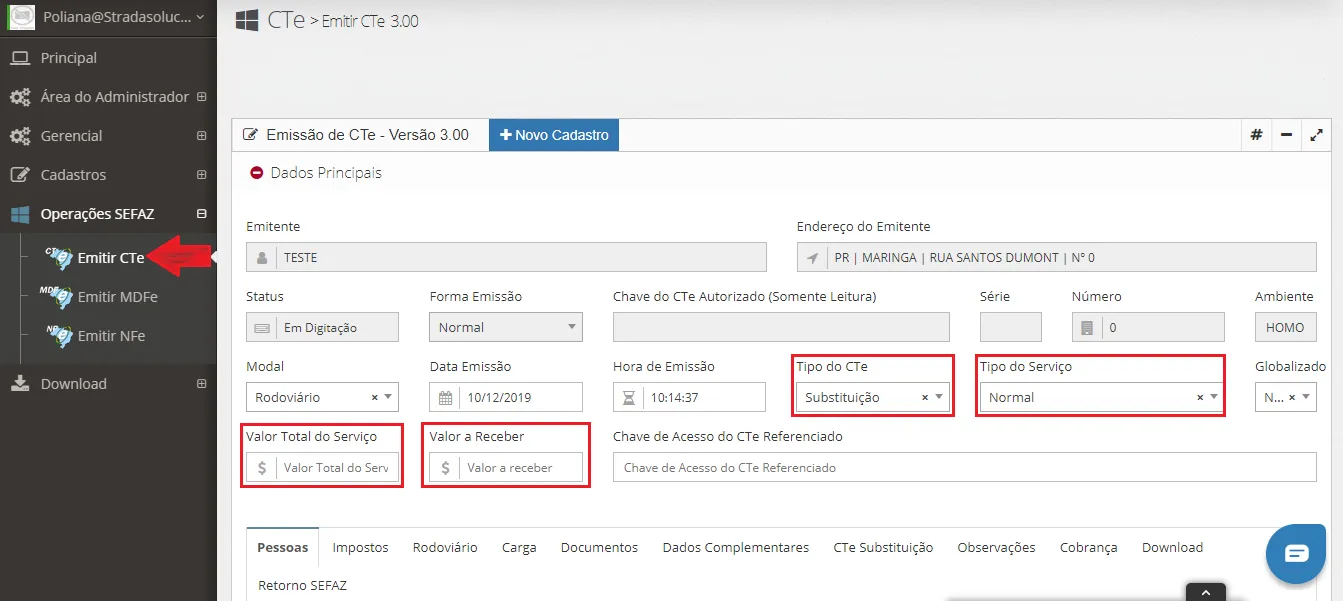
- Tipo do CT-e: Escolher a opção Substituição.
- Tipo do Serviço: Escolher a opção Normal.
- Valor Total do Serviço: Nesse campo você deverá informar o valor correto do serviço, podendo ser para mais ou para menos.
- Valor a Receber: Informar o valor correto a receber, podendo ser para mais ou para menos.
Após preencher o cabeçalho com as informações obrigatórias, vamos para a próxima etapa.
Aba Pessoas
Seção intitulada “Aba Pessoas”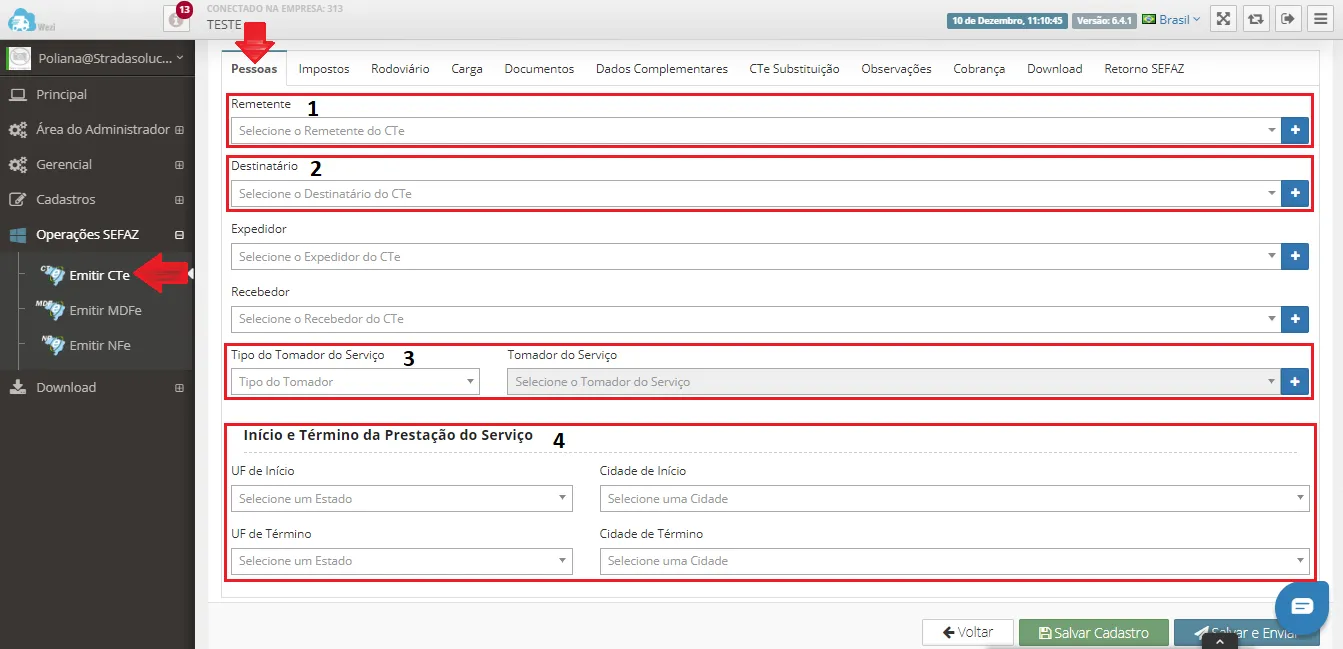
- Remetente: Mesmo participante do CT-e que será substituído.
- Destinatário: Mesmo participante do CT-e que será substituído.
Expedidor: Mesmo participante do CT-e que será substituído (Se existir).
Recebedor: Mesmo participante do CT-e que será substituído (Se existir).
- Tipo do Tomador do Serviço: Mesmo participante do CT-e que será substituído.
- Início e Término da Prestação do Serviço: Escolher o Estados e Cidade de início e término da prestação de serviço de transporte.
Aba Impostos
Seção intitulada “Aba Impostos”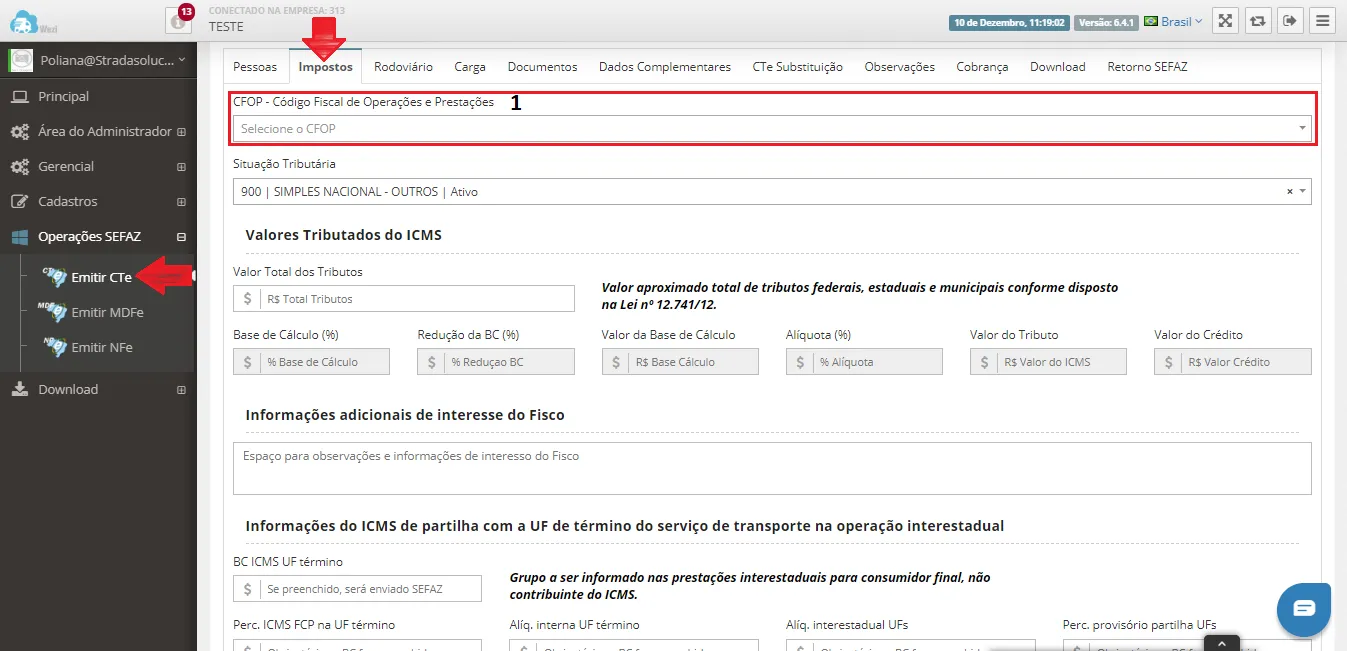
- CFOP - Código Fiscal de Operações e Prestações: Manter o mesmo CFOP do CT-e que foi emitido incorretamente.
- Situação Tributária: Manter a mesma situação tributária do CT-e emitido incorretamente.
Dúvidas sobre o que é CFOP, consulte este link.
Aba Carga
Seção intitulada “Aba Carga”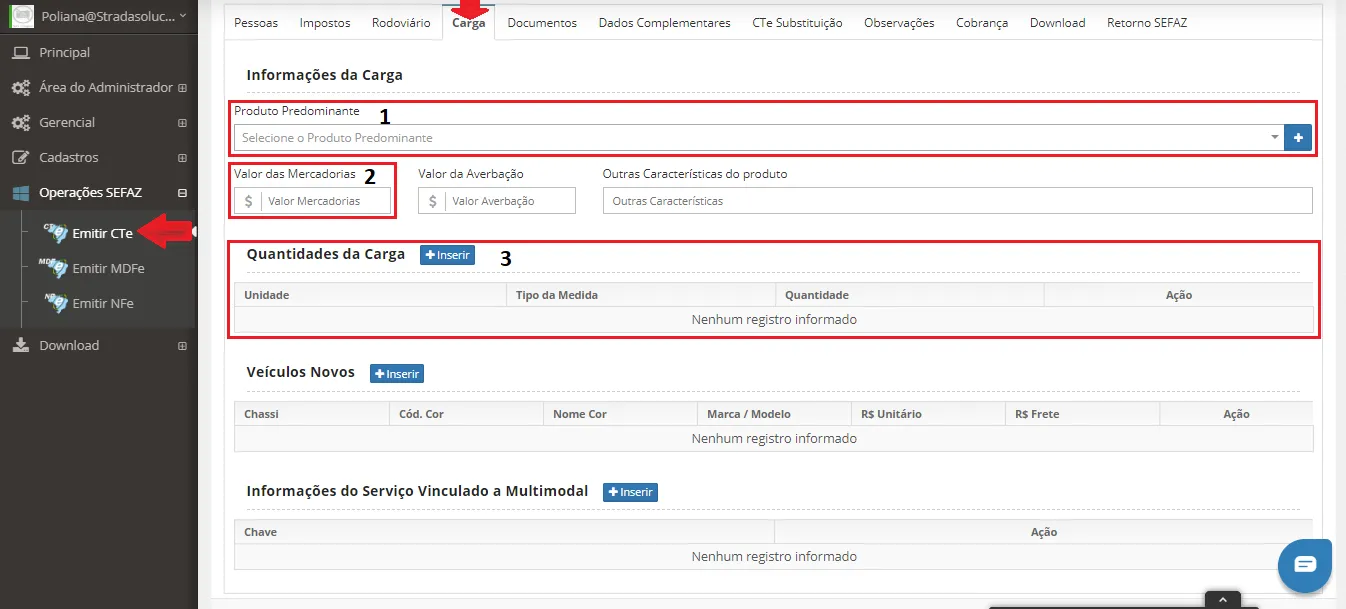
- Produto Predominante: Informar a mercadoria a ser transportada igual ao CT-e original.
- Valor das Mercadorias: Informar o valor das mercadorias transportadas. Valor das notas fiscais transportadas.
- Quantidade de Carga: Informar OBRIGATORIAMENTE os 3 campos dessa tela. A Unidade, o Tipo da medida e a Quantidade.
Aba Documentos
Seção intitulada “Aba Documentos”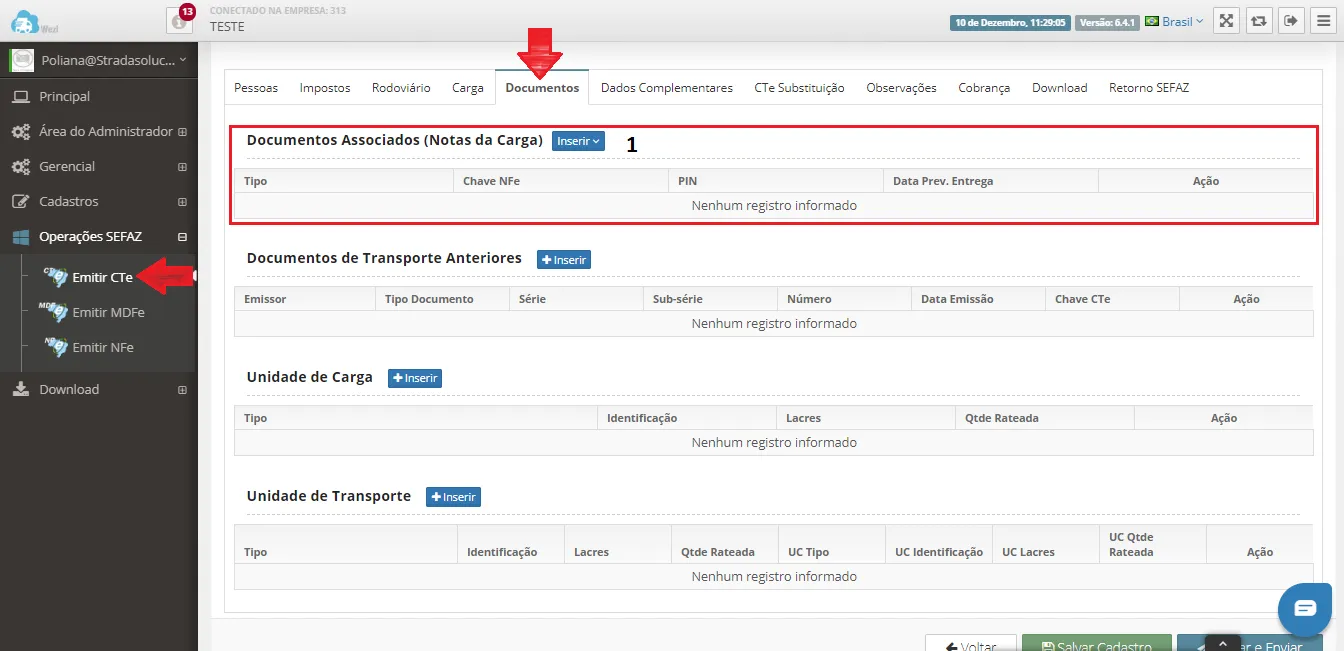
- Documentos Associados (Notas da Carga): Informar a(s) Nota(s) Fiscal(is) que serão transportadas nesse CT-e. Pode ser Nota Fiscal, Nota Fiscal Eletrônica (NF-e) ou Outros Documentos.
Aba CTe Substituição
Seção intitulada “Aba CTe Substituição”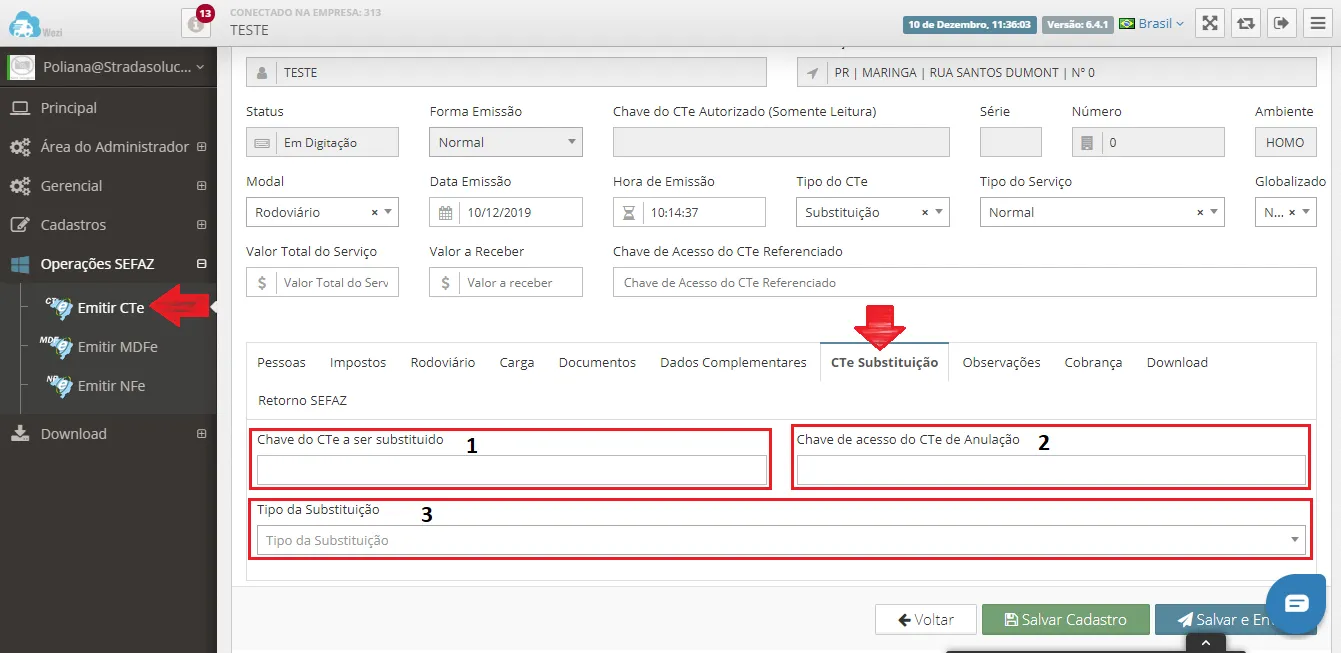
- Chave do CTe a ser substituído: Informar a chave de acesso do CTe Normal que vai ser substituído.
- Chave do CTe de Anulação: Informar a chave de acesso do CT-e de Anulação que você fez anteriormente.
- Tipo da Substituição: Selecionar o tipo de documento que o tomador do serviço emitiu para anular o CT-e. CT-e (não sendo ele contribuinte de ICMS) ou uma NF-e de devolução. Após escolher o tipo de documento, informar a chave do documento.
NO CASO DO TOMADOR TER EMITIDO A PRESTAÇÃO DE EVENTO EM DESACORDO (SENDO ELE CONTRIBUINTE DE ICMS), DEIXAR EM BRANCO ESTE CAMPO.
Observações
Seção intitulada “Observações”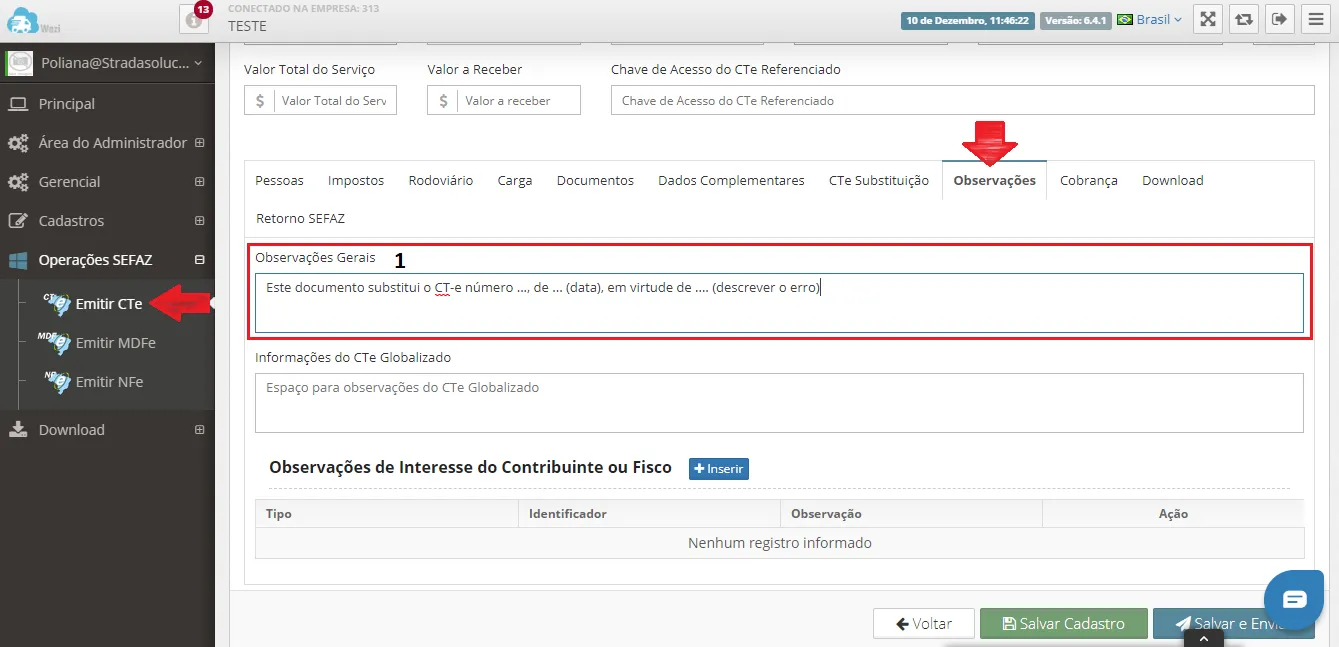
Deverá ser discriminado e especificado que o CT-e é de Substituição, devendo conter um pequeno resumo com informações do motivo do porquê está a fazer este tipo de documento. Abaixo, veja um exemplo de observação:
“Este documento substitui o CT-e nº___, da data __/__/_____ em virtude de …. (descrever o erro, se o valor estava a mais ou a menos)”
Continuação
Seção intitulada “Continuação”Após preencher essas informações você pode clicar no botão SALVAR E ENVIAR que aí o CT-e será salvo e automaticamente será enviado para o SEFAZ. Você também pode clicar no botão SALVAR CADASTRO que o sistema salvará o registro para ser enviado posteriormente.
Após enviar, você pode voltar para a tela de pesquisa e atualizar a página (tecla F5) que o SEFAZ retornará se o CTe foi autorizado ou rejeitado. No caso de rejeição, tem que analisar qual o motivo da rejeição e corrigir. Muitas vezes são informações que não foram preenchidas ou estão divergentes.
Mais informações
Seção intitulada “Mais informações”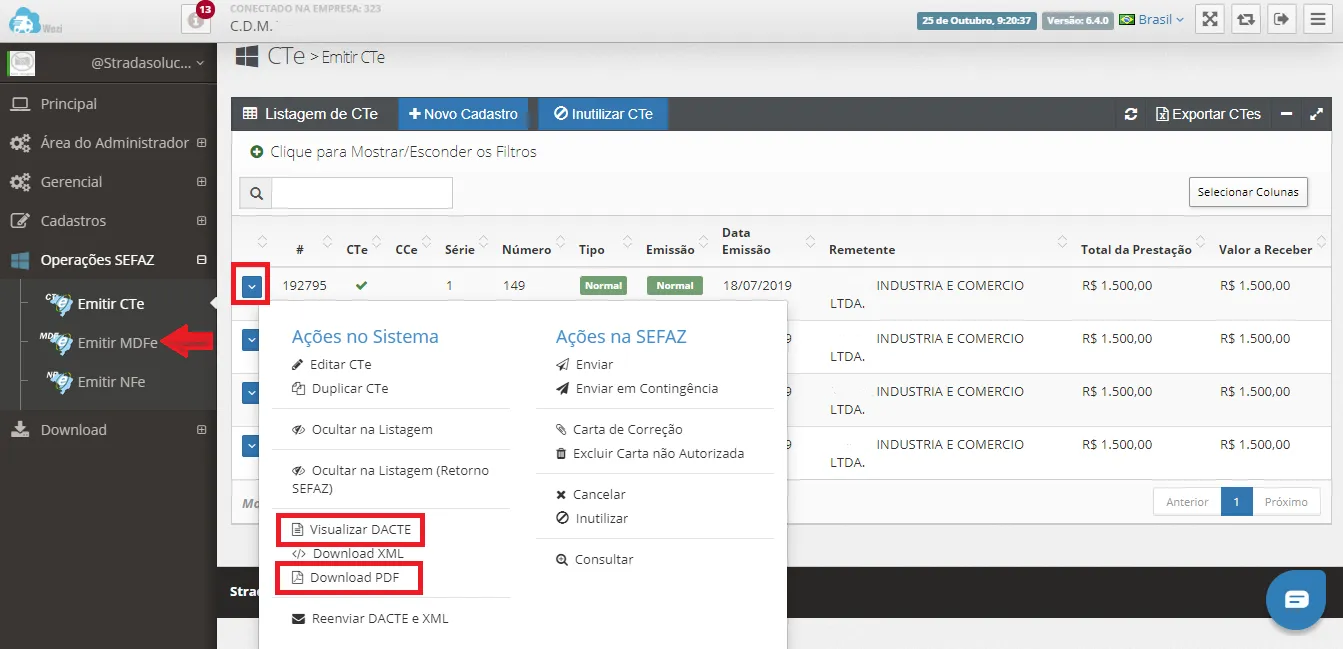
As demais abas e campos não citados nesse manual não são obrigatórios, mas dependendo de alguma situação específica pode haver a necessidade de preenchimento. Em casos assim, estamos a disposição para ajudar.
Após o CT-e estiver autorizado, você pode visualizar a DACTE, fazer o download da DACTE em PDF ou mesmo fazer o download o XML do CT-e. (ver imagem acima).