
Emissão de MDF-e
Instruções de como emitir um MDF-e
Seção intitulada “Instruções de como emitir um MDF-e”Passo a Passo de como emitir um MDF-e
Seção intitulada “Passo a Passo de como emitir um MDF-e”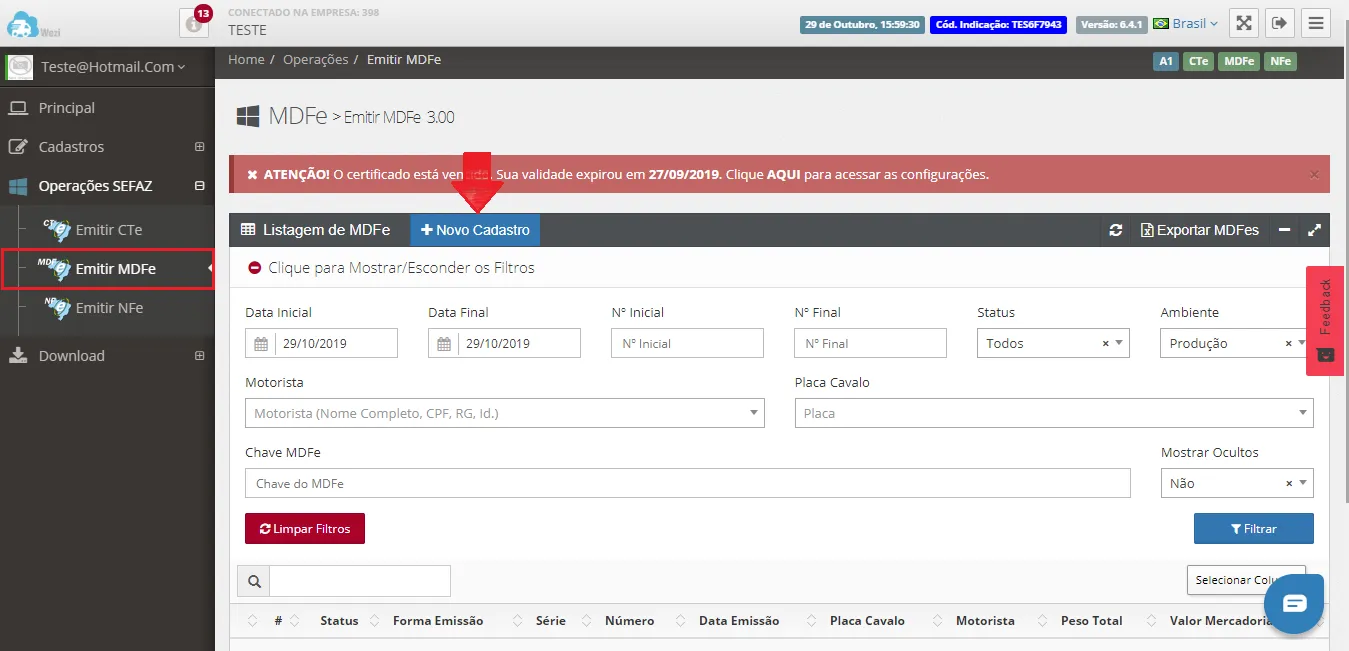
- O primeiro passo é acessar o menu Operações SEFAZ e depois Emitir MDFe e clicar em + Novo Cadastro conforme imagem acima.
Preenchendo o cabeçalho do Manifesto
Seção intitulada “Preenchendo o cabeçalho do Manifesto”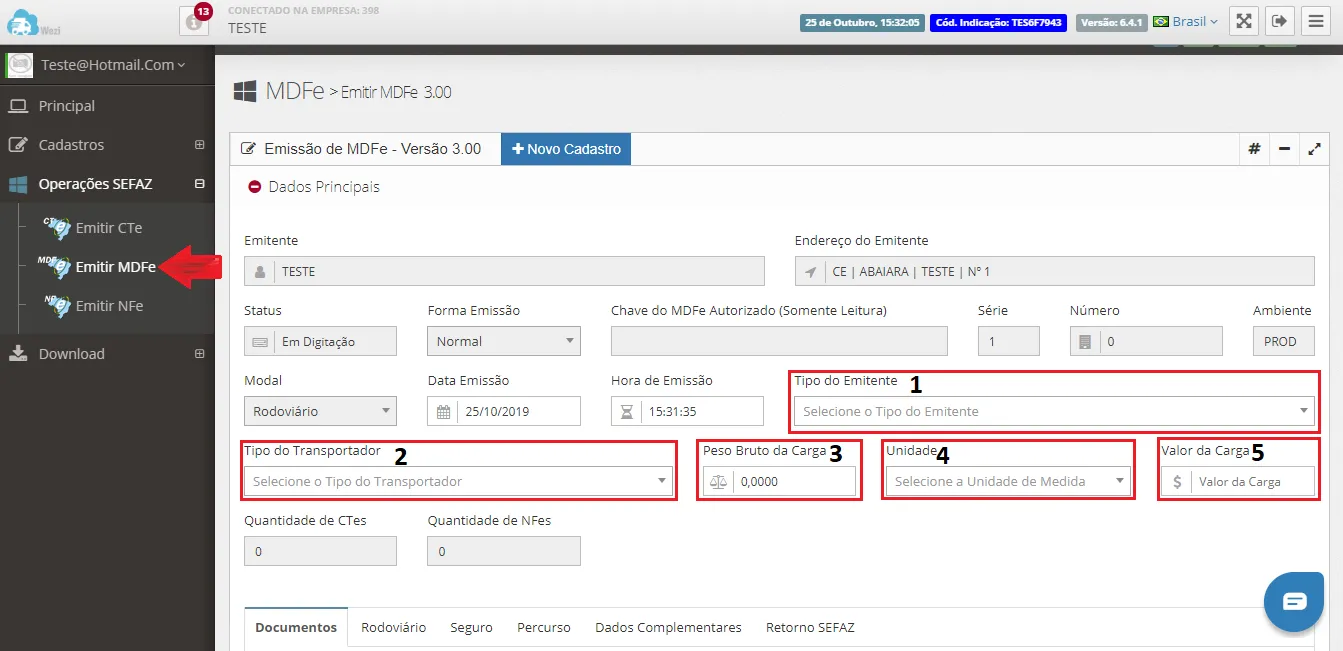
- Tipo do Emitente: Escolher se é Prestador de Serviço de Transporte (quando transporta carga de terceiro) ou Transportador de Carga Própria (quando realiza transporte de carga própria).
- Tipo do Transportador: Escolher entre ETC (Empresa de Transporte Rodoviário de Cargas), TAC (Transportadores Autônomos de Cargas) ou CTC (Cooperativas de Transporte Rodoviário de Cargas). Se tiver dúvida, veja neste link.
- Peso Bruto da Carga: Informar o peso bruto da carga.
- Unidade: Informar a unidade da carga transportada (KG (Quilos) ou TON (Toneladas)).
- Valor da Carga: Informar o valor total da carga transportada.
Aba Documentos
Seção intitulada “Aba Documentos”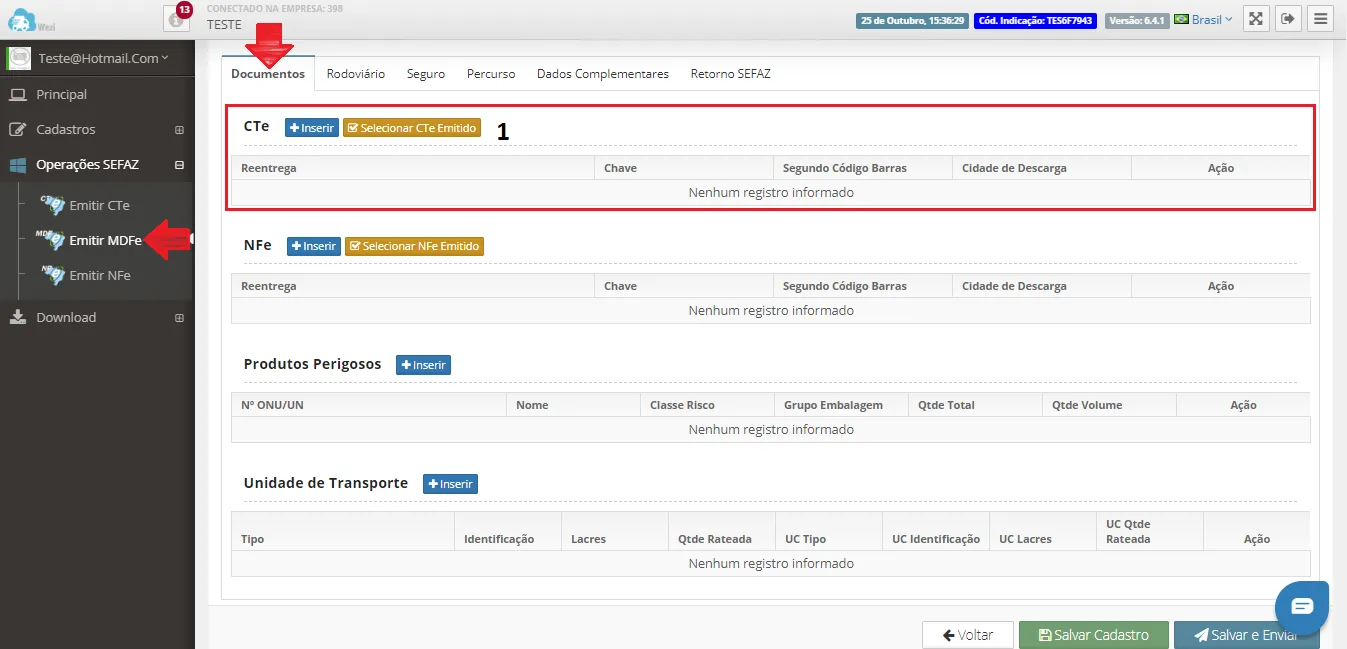
- CT-e: Informar ou selecionar o(s) CT-e(s) que serão transportados (caso você seja Prestador de Serviço de Transporte). Se emitido pelo Wezi, clique em “Selecionar CTe Emitido” e selecione o documento. Se emitido por outro sistema, clique em + Inserir e preencha as informações.
NF-e: Caso seja transportador de carga própria, informar a(s) NF-e(s) que será(ão) transportada(s). Se emitida pelo Wezi, clique em “Selecionar NFe Emitida”. Se emitida por outro sistema, clique em + Inserir.
Aba Rodoviário
Seção intitulada “Aba Rodoviário”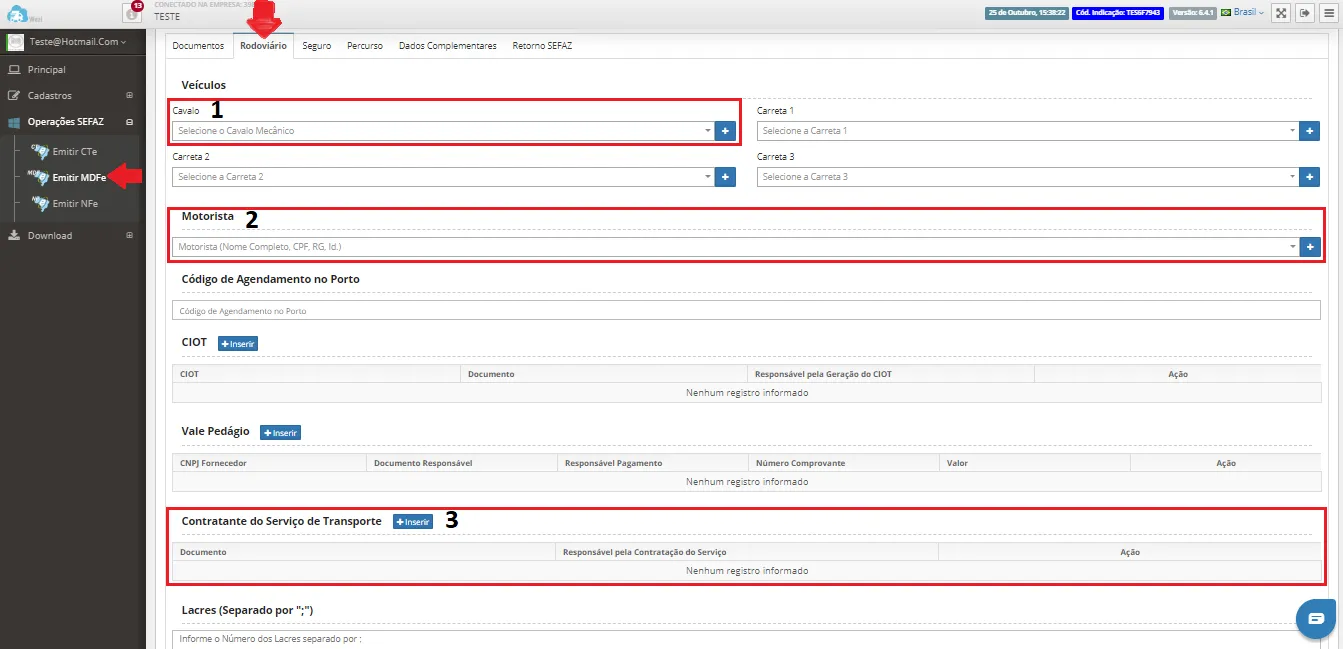
- Cavalo: Selecionar a placa do cavalo previamente cadastrada (Cadastro de Veículo). As demais placas não são obrigatórias.
- Motorista: Selecionar o motorista que fará o transporte, previamente cadastrado (Cadastro de Pessoas).
- Contratante do Serviço de Transporte: Informar quem será o contratante do serviço de transporte, previamente cadastrado (Cadastro de Pessoas). Os demais campos não são obrigatórios pelo SEFAZ.
Aba Carga
Seção intitulada “Aba Carga”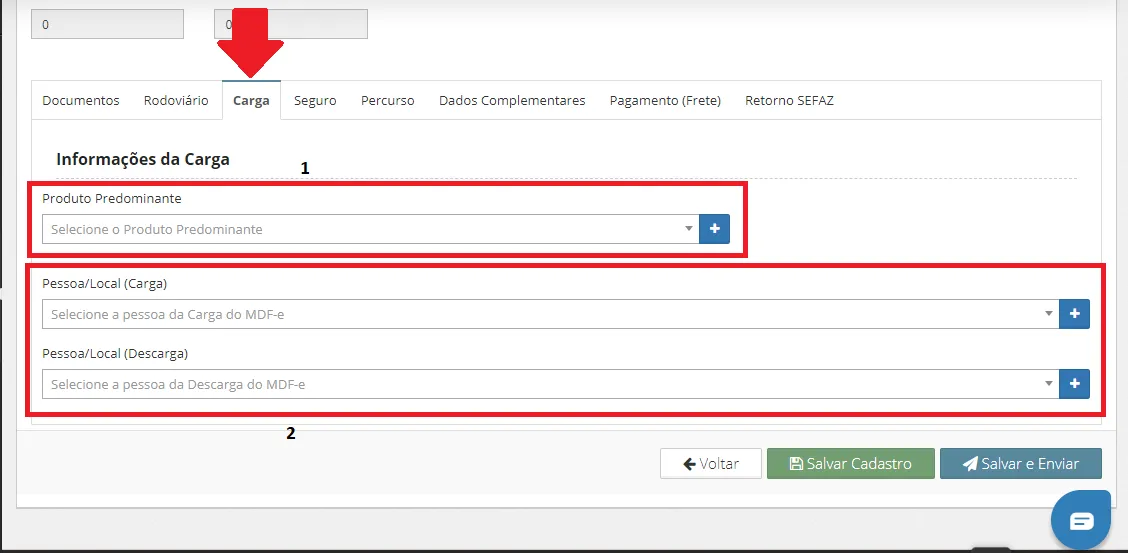
- Produto Predominante: Por obrigação do SEFAZ, deve-se selecionar um produto predominante. Se tiver vários CT-es, escolher apenas um produto. Se tiver apenas um CT-e, o sistema trará o produto automaticamente.
- Pessoa / Local (Carga): Selecionar a pessoa / local de carga do Manifesto (Cadastro de Pessoas).
- Pessoa / Local (Descarga): Selecionar a pessoa / local de descarga do Manifesto (Cadastro de Pessoas).
Aba Seguro
Seção intitulada “Aba Seguro”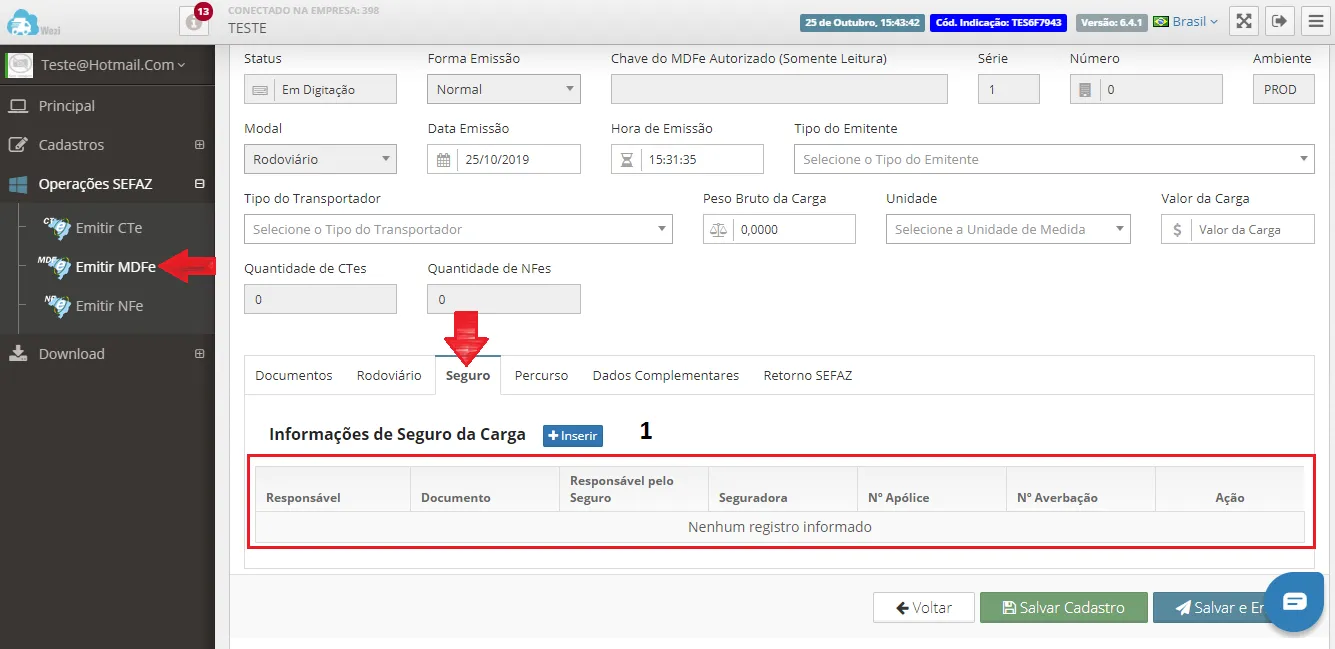
Informações do seguro são obrigatórias. Clicar no botão + Inserir e preencher os campos abaixo:
- Responsável: Informar se o responsável é o Emitente ou o Contratante.
- Responsável pelo seguro: Digitar o nome ou CNPJ da empresa responsável pelo transporte, previamente cadastrada em Cadastro de Pessoas.
- Seguradora: Informar a seguradora responsável pelo seguro, previamente cadastrada em Cadastro de Pessoas.
- Número da Apólice: Informar o número da apólice (até 20 números).
- Número da Averbação: Informar o número da averbação (até 40 números).
Aba Percurso
Seção intitulada “Aba Percurso”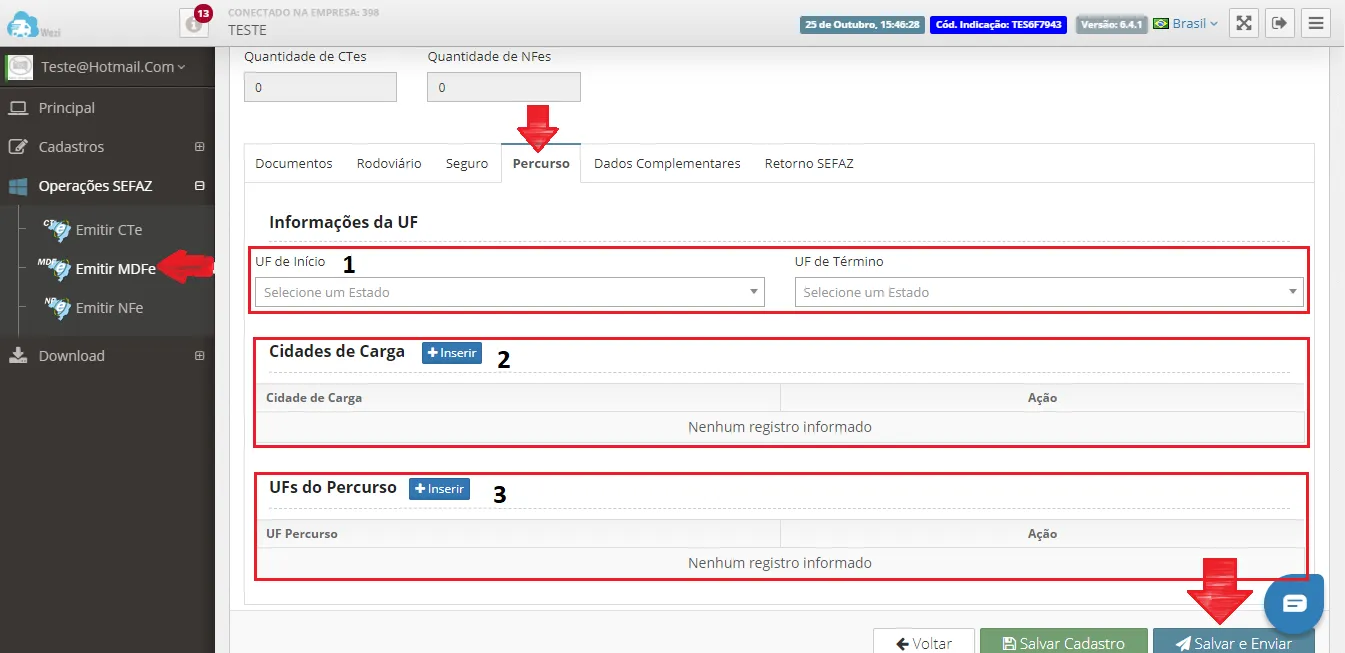
- UF de Início e UF de Término: Informar o Estado de início e de término do transporte.
- Cidade de Carga: Informar a cidade de onde a mercadoria está saindo (compatível com a UF de Início). Podem ser informadas duas ou mais cidades de coleta, desde que do mesmo estado.
- UFs de Percurso: Informar o(s) Estado(s) intermediário(s), ou seja, que NÃO SEJA o estado de início e de término, por onde o caminhão irá passar.
Exemplos práticos:
| UF Início | UF Término | UFs Percurso |
|---|---|---|
| Santa Catarina | São Paulo | Paraná |
| Rio Grande do Sul | Mato Grosso | SC / PR / MS |
| Paraná | São Paulo | Não precisa informar |
| Paraná | Paraná | Não precisa informar |
Aba Pagamento (Frete)
Seção intitulada “Aba Pagamento (Frete)”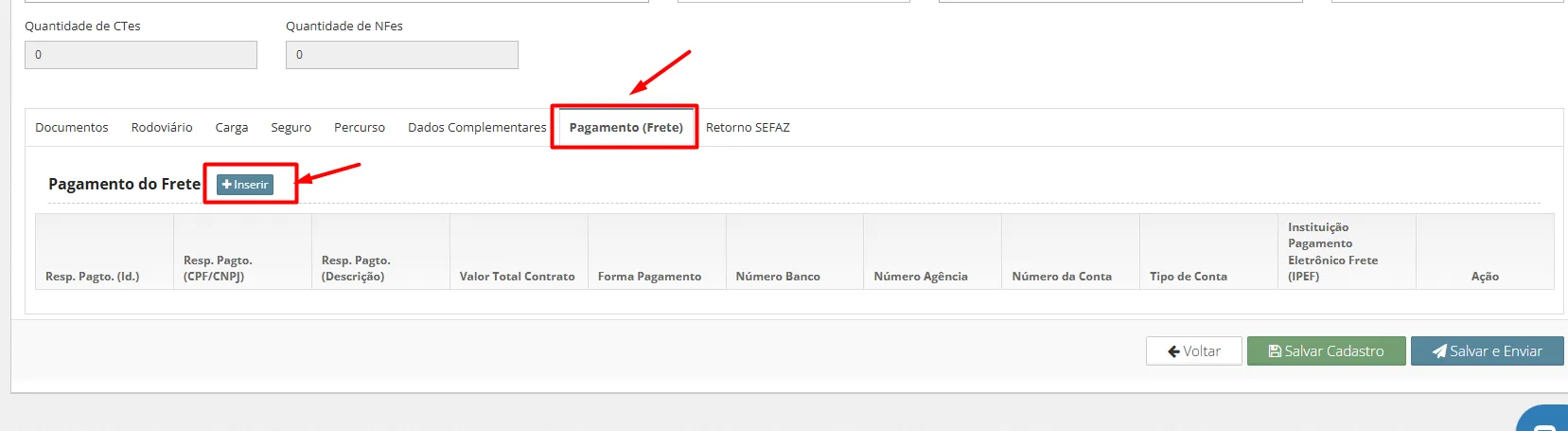
Após preencher as abas anteriores, acesse a Aba Pagamento para informar os dados do pagamento do frete.
- Para iniciar o preenchimento, clique no botão Inserir.
Dados do Pagamento
Seção intitulada “Dados do Pagamento”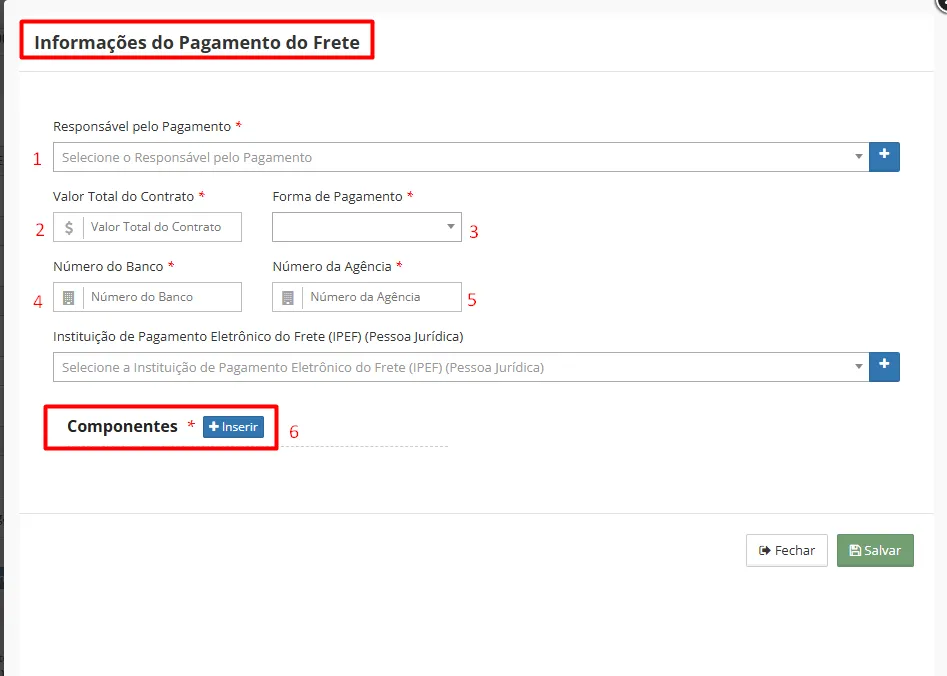
- Responsável pelo Pagamento: Informar quem será o responsável pelo pagamento do frete.
- Valor do Frete (Contrato): Informar o valor do frete conforme contrato.
- Forma de Pagamento: Informar se o pagamento será à vista ou parcelado (a prazo).
- Banco: Informar o número do banco de quem irá receber o valor.
- Agência: Informar a agência do banco de quem irá receber o valor.
Após preencher os campos, clique no botão Inserir do Componente para inserir o valor do frete.
Componente do Pagamento
Seção intitulada “Componente do Pagamento”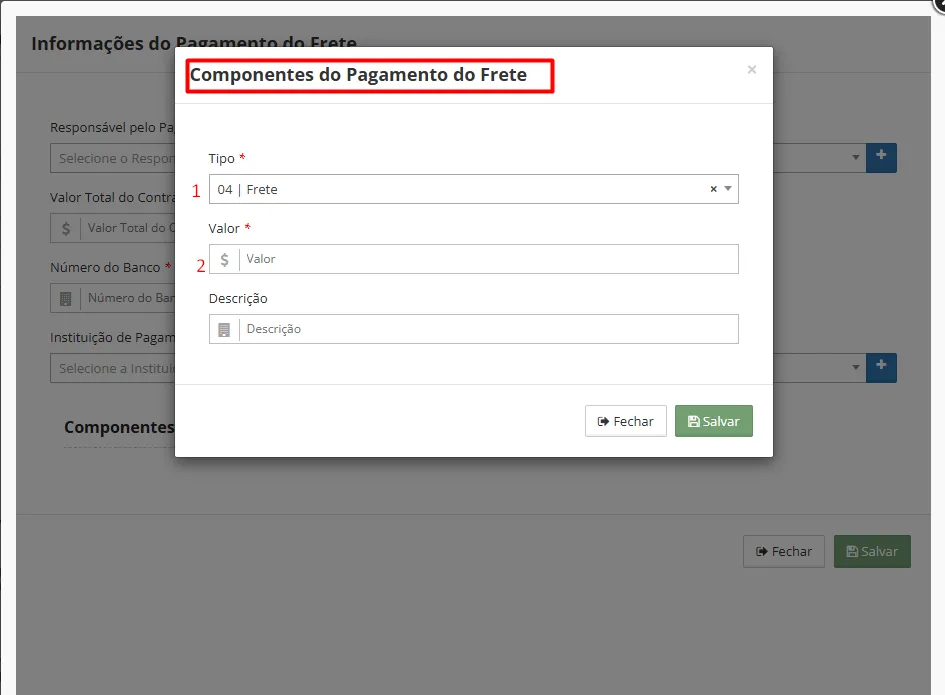
- Tipo do Componente: Informar o tipo do componente. Geralmente pode informar 04 | Frete.
- Valor: Informar o valor do frete, que deve ser o mesmo valor do contrato informado na tela anterior.
Continuação
Seção intitulada “Continuação”Após preencher essas informações você criou um MDF-e. Você pode clicar em SALVAR E ENVIAR para salvar e enviar automaticamente para o SEFAZ, ou em SALVAR CADASTRO para salvar e enviar posteriormente.
Após enviar, volte para a tela de pesquisa e atualize a página (tecla F5). O SEFAZ retornará se o MDF-e foi autorizado ou rejeitado. Em caso de rejeição, analise o motivo e corrija as informações.
Mais informações
Seção intitulada “Mais informações”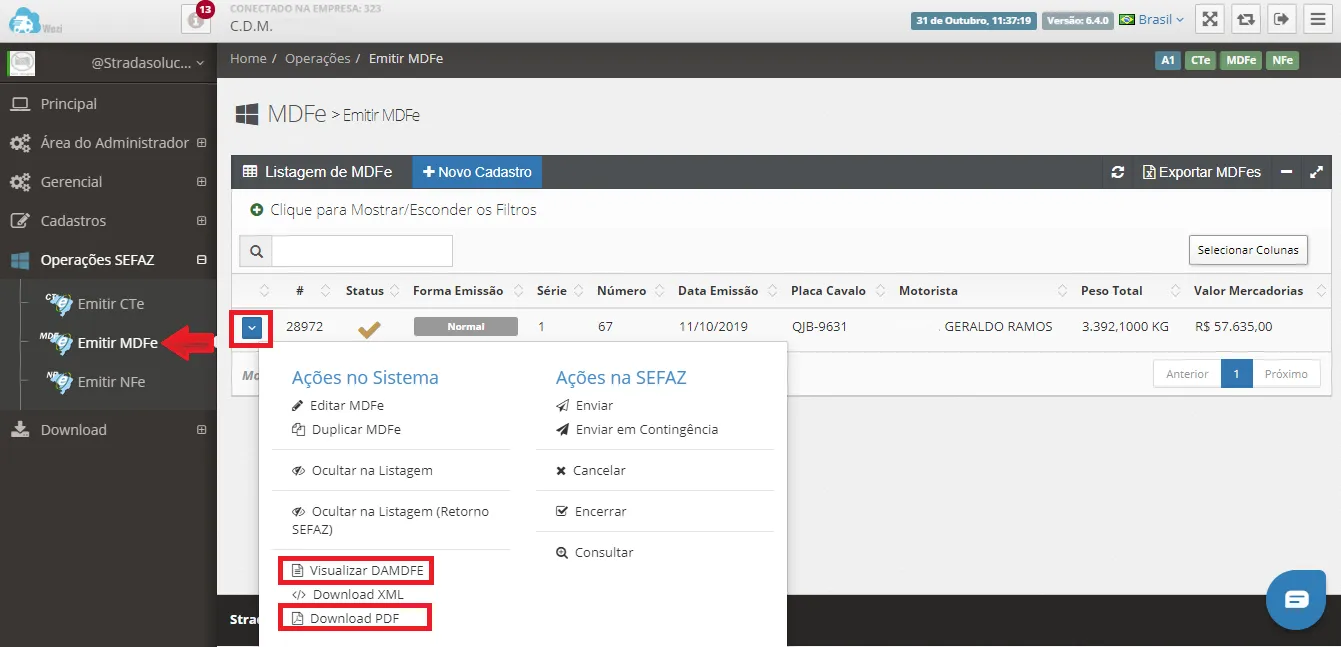
Caso queira colocar alguma observação, informe na aba Dados Complementares, no campo Observações Complementares.
Os demais campos não citados nesse manual não são obrigatórios, mas dependendo da situação pode haver necessidade de preenchimento.
Após o MDF-e estar autorizado, você pode visualizar a DAMDFE, fazer o download em PDF ou fazer o download do XML do MDF-e (ver imagem acima).