
Emissão de NF-e Normal
Passo a Passo de como emitir uma NF-e
Seção intitulada “Passo a Passo de como emitir uma NF-e”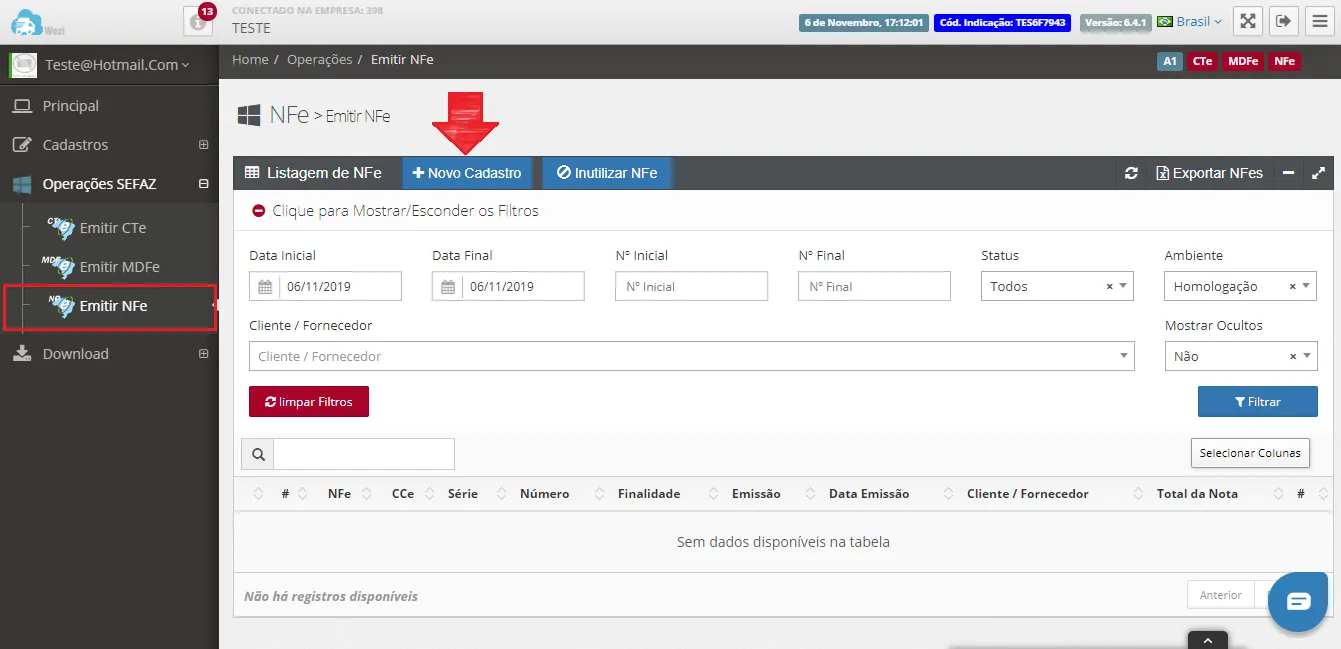
- O primeiro passo é acessar o menu Operações SEFAZ e depois Emitir NFe e clicar em + Novo Cadastro conforme imagem acima.
Preenchendo o cabeçalho da Nota Fiscal Eletrônica
Seção intitulada “Preenchendo o cabeçalho da Nota Fiscal Eletrônica”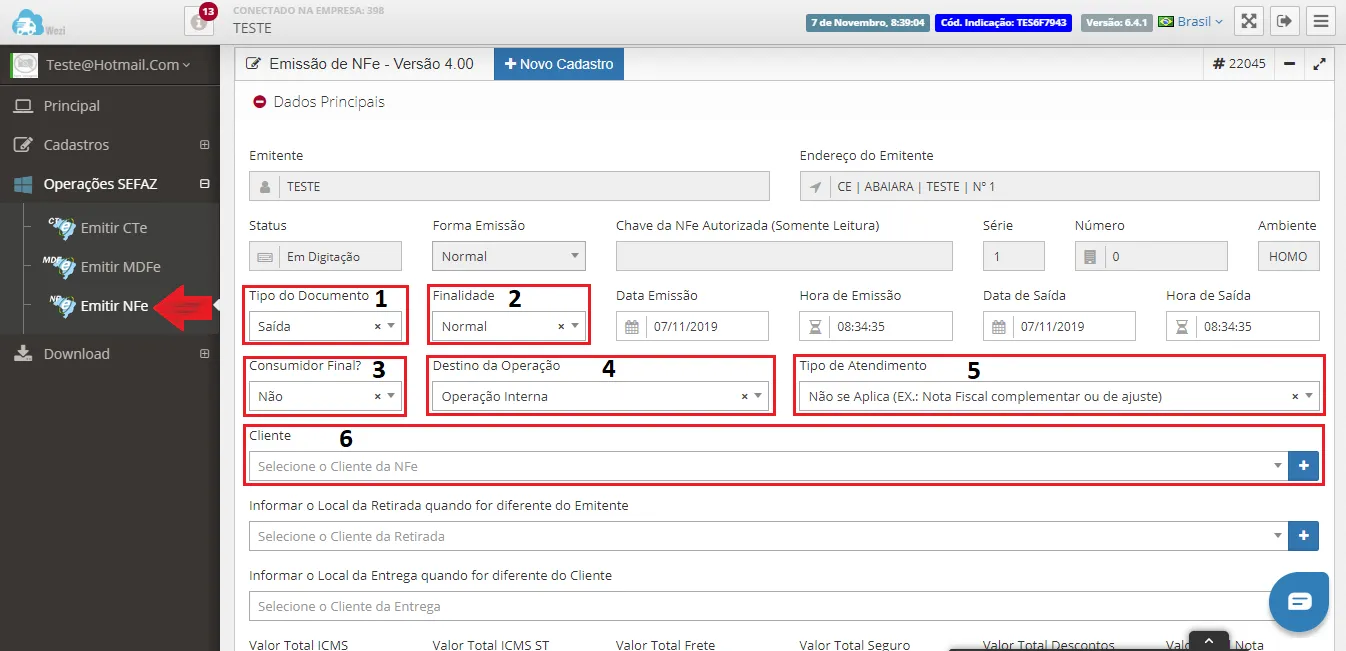
- Tipo do Documento: Escolher se a NF-e será de entrada ou saída.
- Finalidade: Escolher se a NF-e será Normal, Complementar, Ajuste ou de Devolução.
- Consumidor Final: Informar se a nota vai para um consumidor final (Sim ou Não).
- Destino da Operação: Operação Interna (início e término no mesmo Estado), Operação Interestadual (estados diferentes) ou Operação com Exterior.
- Tipo de Atendimento: Informar se o atendimento será presencial ou não.
- Cliente: Informar o cliente da Nota Fiscal, previamente cadastrado no sistema (Cadastro de Pessoas).
Após preencher o cabeçalho, vamos para a próxima etapa.
Aba Itens
Seção intitulada “Aba Itens”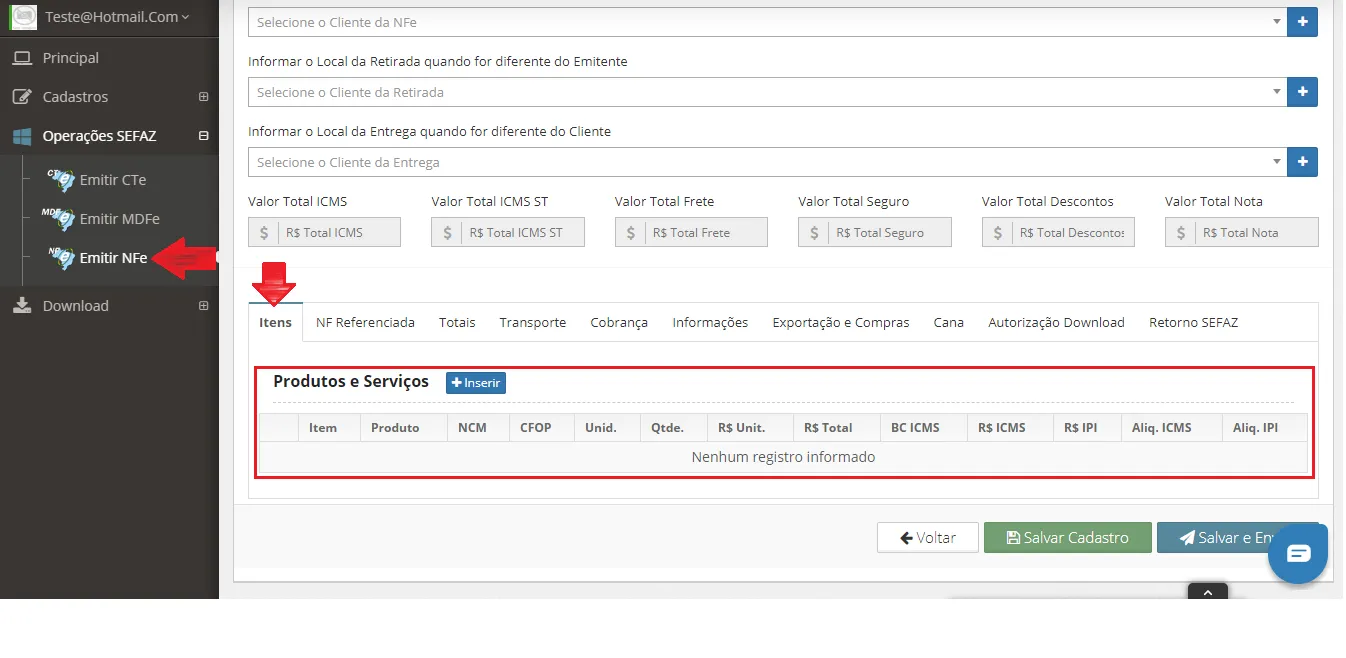
- Produtos e Serviços: Clicar em + Inserir para informar o produto/mercadoria que irá constar na NF-e.
Após clicar no botão Inserir, abrirá uma tela para preencher todos os dados necessários do produto.
Itens (continuação)
Seção intitulada “Itens (continuação)”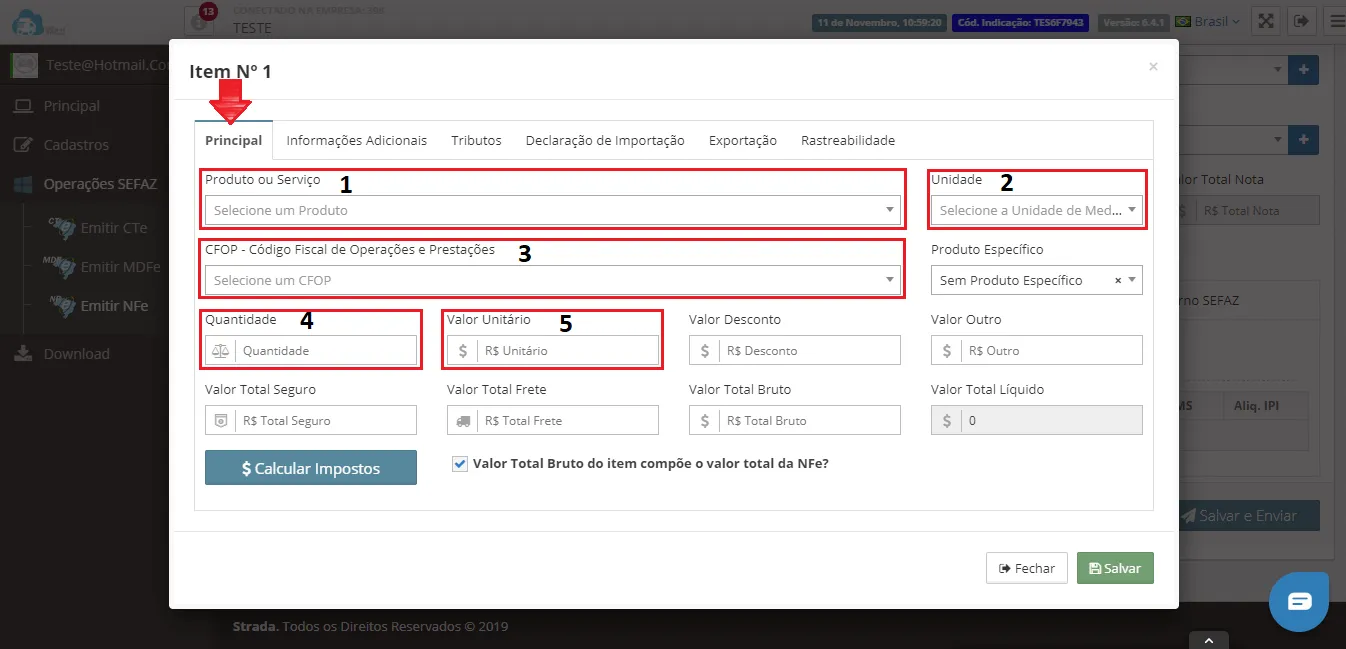
- Produto ou Serviço: Informar o produto, previamente cadastrado (Cadastro de Produtos).
- Unidade: Informe a unidade de medida do produto.
- CFOP: Informar o CFOP. Em caso de dúvida, consulte seu contador. Saiba mais sobre CFOP.
- Quantidade: Informe a quantidade do item.
- Valor Unitário: Informar o valor unitário. O sistema calculará automaticamente o Valor Total Bruto e Valor Total Líquido.
Produto Específico: Caso seja Veículo Novo, Medicamento, Armamento, Combustível ou Papel Imune, o sistema habilitará uma aba específica com campos obrigatórios.
Aba Tributos
Seção intitulada “Aba Tributos”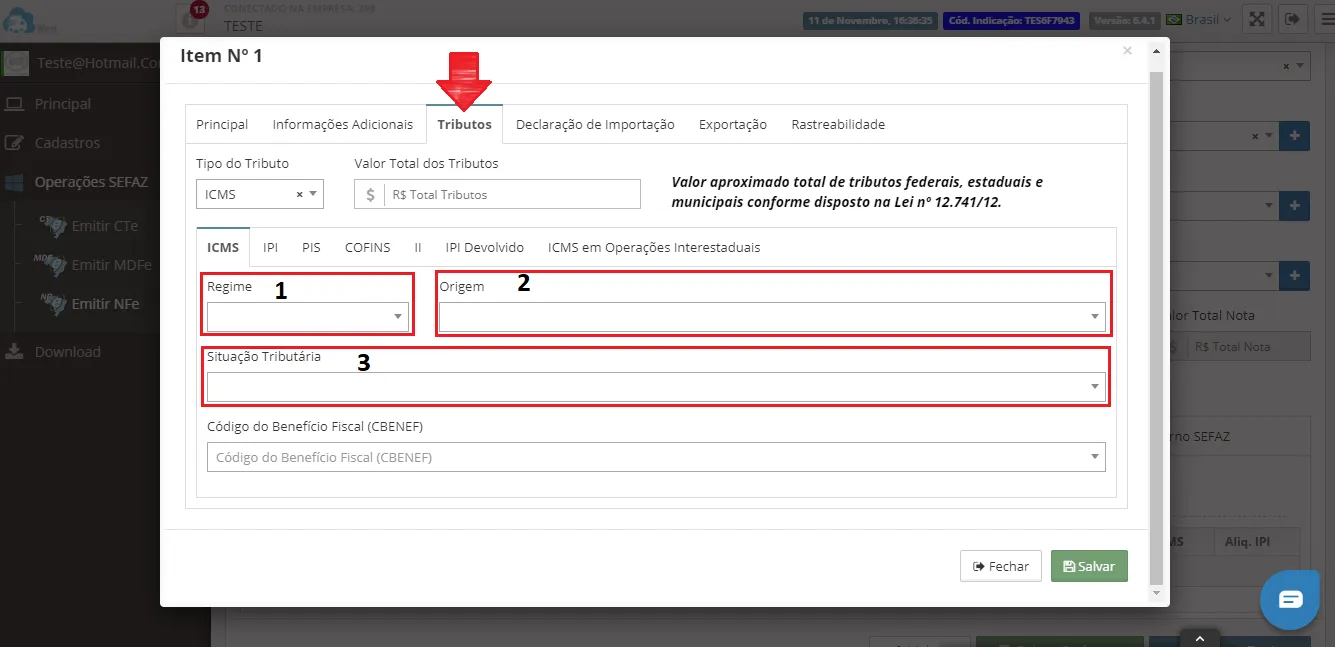
Nessa aba encontrará os campos para preencher os tributos ICMS, IPI, PIS, COFINS, II. Em relação ao ICMS, preencher:
- Regime: Qual a forma de tributação da sua empresa na Receita Estadual: Tributação Normal ou Simples Nacional.
- Origem: Informar a origem da mercadoria (nacional ou fabricação estrangeira).
- Situação Tributária: Informar o código da ST do ICMS. Para as ST 30, 40, 41, 50 ou 51, será necessário informar o Código do Benefício Fiscal. Em caso de dúvida, consulte seu contador.
Para saber mais sobre partilha de ICMS, acesse a Calculadora de Partilha de ICMS.
Aba Cobrança
Seção intitulada “Aba Cobrança”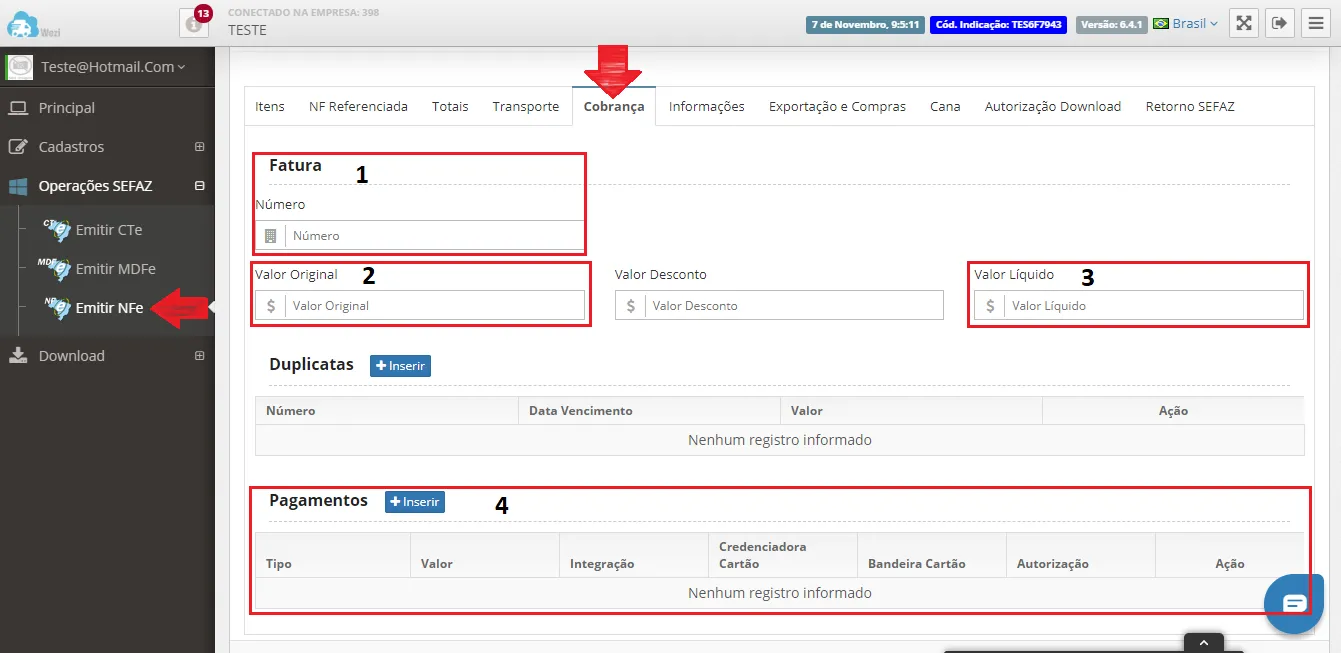
- Fatura: Se tiver uma fatura a ser enviada ao cliente, informar o número nesse campo.
- Valor Original: Valor bruto da fatura.
- Valor Líquido: Valor líquido da fatura. Se houver desconto, informar no campo desconto e no campo valor líquido a diferença entre eles.
- Pagamentos: Clicar em + Inserir para informar como foi feito o pagamento. Os campos obrigatórios são Tipo do Pagamento e Valor (deve ser igual ao valor da NF-e). Caso o tipo seja “Sem Pagamento”, informar 0,00 no campo Valor.
Reforma Tributária
Seção intitulada “Reforma Tributária”Reforma Tributária – Observação Importante
Seção intitulada “Reforma Tributária – Observação Importante”Antes de preencher esses novos impostos, converse com o seu contador para verificar se o regime tributário da sua empresa obriga o preenchimento dos novos tributos.
- Para o ano de 2026, o governo definiu: Situação Tributária: 000 (Tributação Integral), Código de Classificação: 000001, Alíquota IBS: 0,1%, Alíquota CBS: 0,9%.
A diferença agora é que existem duas abas da Reforma Tributária: uma dentro de cada Item (com os dados por produto) e outra na parte Geral da NF-e (com os totalizadores de todos os itens).
Aba Reforma Tributária – Geral (dentro do Item)
Seção intitulada “Aba Reforma Tributária – Geral (dentro do Item)”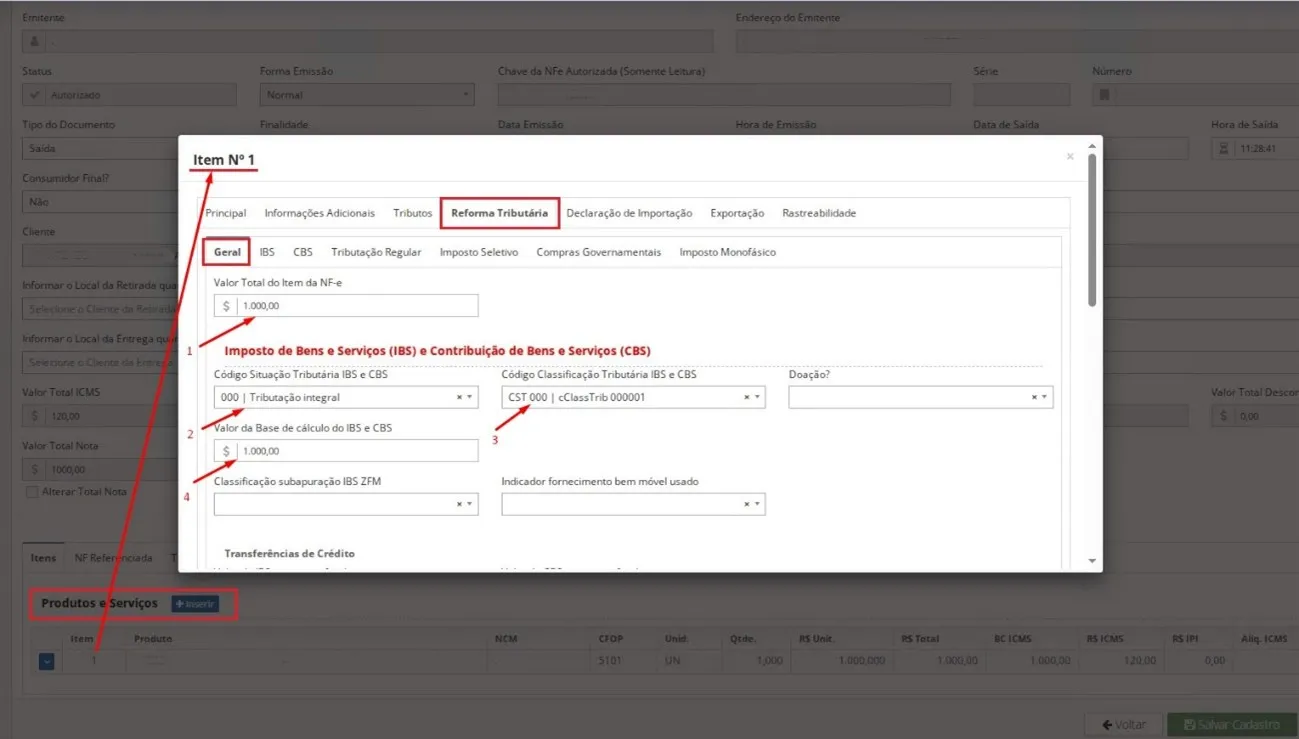
Ao inserir um item, preencha todos os dados normalmente e acesse a aba Reforma Tributária dentro do item.
- Valor do Item da NF-e: Informar o valor líquido do item. Exemplo: R$ 1.000,00.
- Código Situação Tributária IBS e CBS: Selecionar 000 | Tributação Integral.
- Código Classificação Tributária IBS e CBS: Informar 000001.
- Valor da Base de Cálculo do IBS e CBS: Informar o valor da base de cálculo do item. Como é tributação integral, é o mesmo valor do produto. Exemplo: R$ 1.000,00.
Aba Reforma Tributária – IBS (dentro do Item)
Seção intitulada “Aba Reforma Tributária – IBS (dentro do Item)”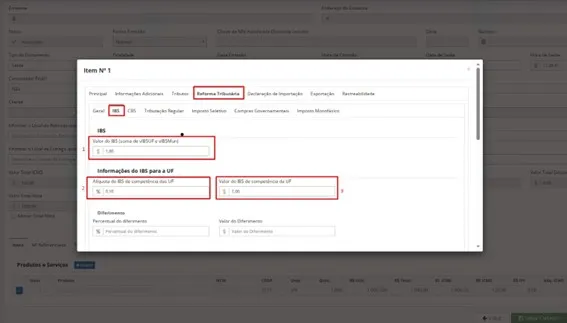
- Valor do IBS (soma de vIBSUF e vIBSMun): Informar o valor do IBS (valor do produto × alíquota IBS 0,10%). Exemplo: R$ 1.000,00 × 0,10% = R$ 1,00.
- Alíquota do IBS de competência da UF: Informar 0,10 (valor padrão para 2026).
- Valor do IBS de competência da UF: Informar o valor correspondente à UF. Exemplo: R$ 1,00.
Aba Reforma Tributária – CBS (dentro do Item)
Seção intitulada “Aba Reforma Tributária – CBS (dentro do Item)”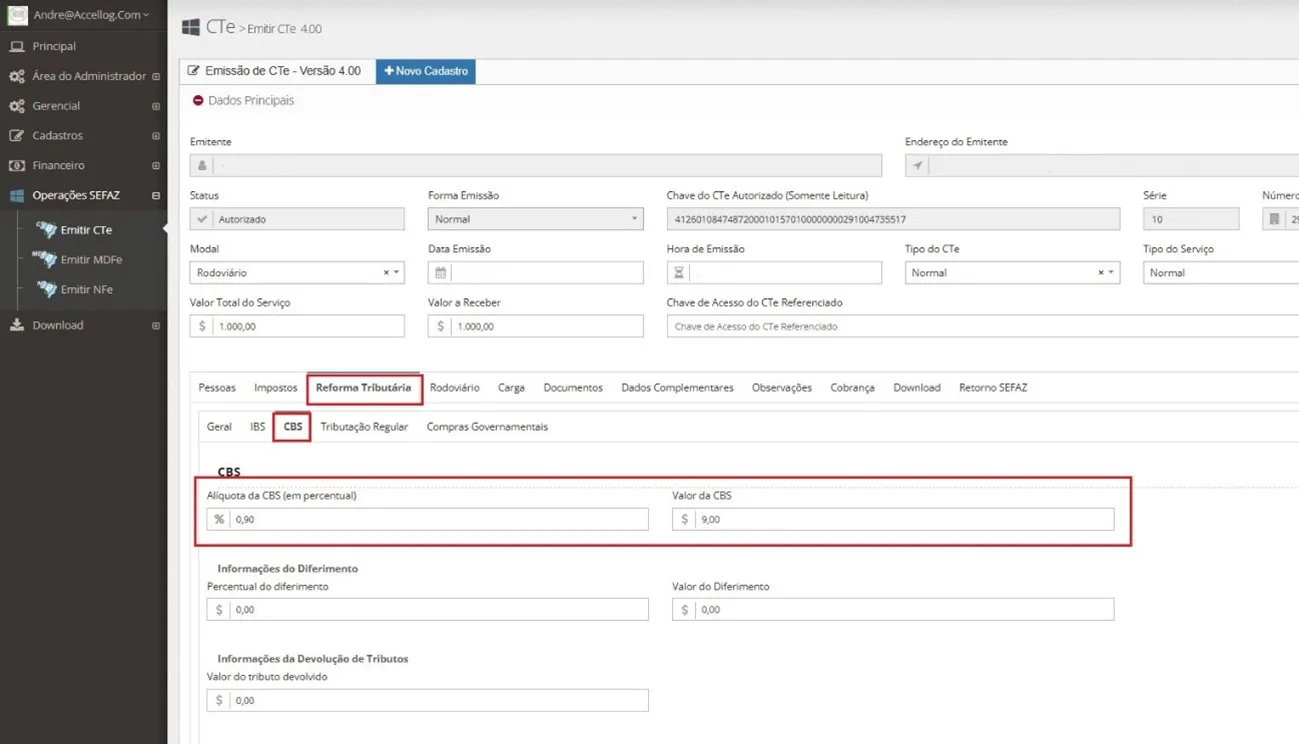
- Alíquota da CBS (em percentual): Informar 0,90 (valor padrão para 2026).
- Valor da CBS: Informar o valor do tributo CBS. Exemplo: R$ 1.000,00 × 0,90% = R$ 9,00.
Aba Reforma Tributária – Cabeçalho da NF-e
Seção intitulada “Aba Reforma Tributária – Cabeçalho da NF-e”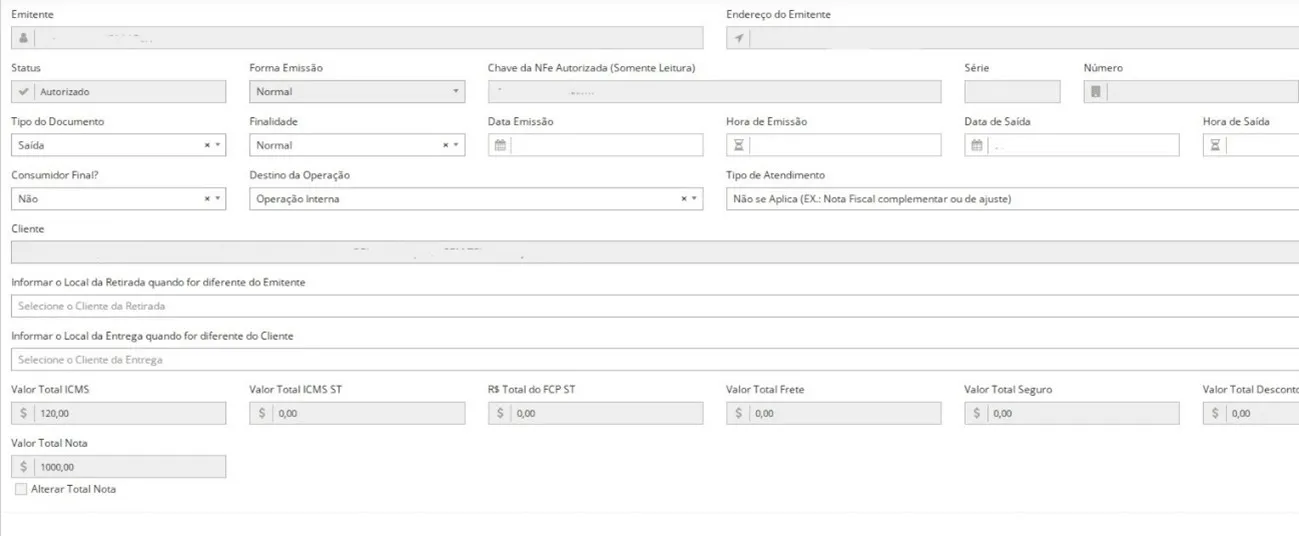
Após preencher e salvar todos os itens, voltar para a parte geral (cabeçalho da NF-e) e acessar a aba Reforma Tributária.
Descer a tela até localizar a seção IBS – Imposto sobre Bens e Serviços (Estadual / Municipal) e CBS – Contribuição sobre Bens e Serviços (Federal).
Totais IBS e CBS – Parte 1
Seção intitulada “Totais IBS e CBS – Parte 1”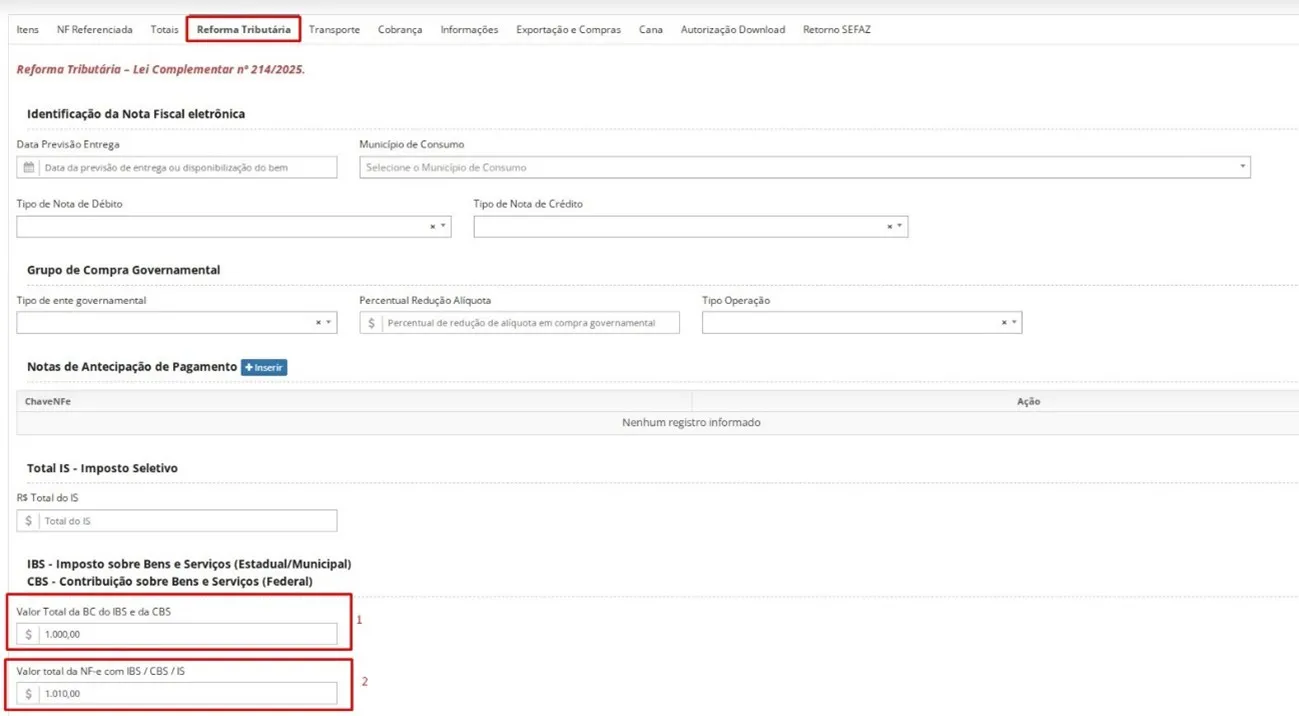
- Valor Total da BC do IBS e da CBS: Informar a somatória da base de cálculo do IBS de todos os itens. Exemplo (1 item): R$ 1.000,00.
- Valor total da NF-e com IBS / CBS / IS: Informar o valor da NF-e somando o IBS e CBS de todos os itens. Exemplo: R$ 1.000,00 + R$ 1,00 (IBS) + R$ 9,00 (CBS) = R$ 1.010,00.
Totais IBS e CBS – Parte 2
Seção intitulada “Totais IBS e CBS – Parte 2”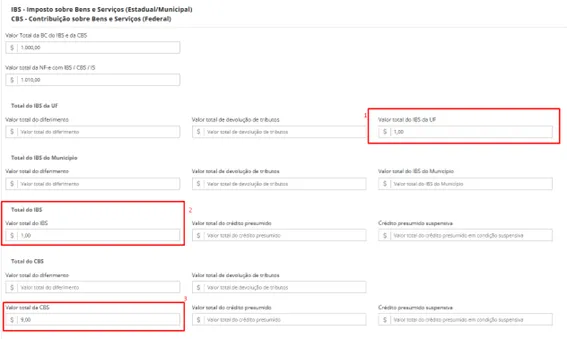
- Valor total do IBS da UF: Informar o valor total do IBS da UF, somando de todos os itens. Exemplo: R$ 1,00.
- Total do IBS: Informar o valor total do IBS, somando de todos os itens. Exemplo: R$ 1,00.
- Valor total da CBS: Informar o valor total da CBS, somando de todos os itens. Exemplo: R$ 9,00.
Continuação
Seção intitulada “Continuação”Após preencher essas informações você criou uma NF-e normal. Você pode clicar em SALVAR E ENVIAR para salvar e enviar automaticamente para o SEFAZ, ou em SALVAR CADASTRO para salvar e enviar posteriormente.
Após enviar, volte para a tela de pesquisa e atualize a página (tecla F5). O SEFAZ retornará se a NF-e foi autorizada ou rejeitada. Em caso de rejeição, analise o motivo e corrija as informações.
Mais informações
Seção intitulada “Mais informações”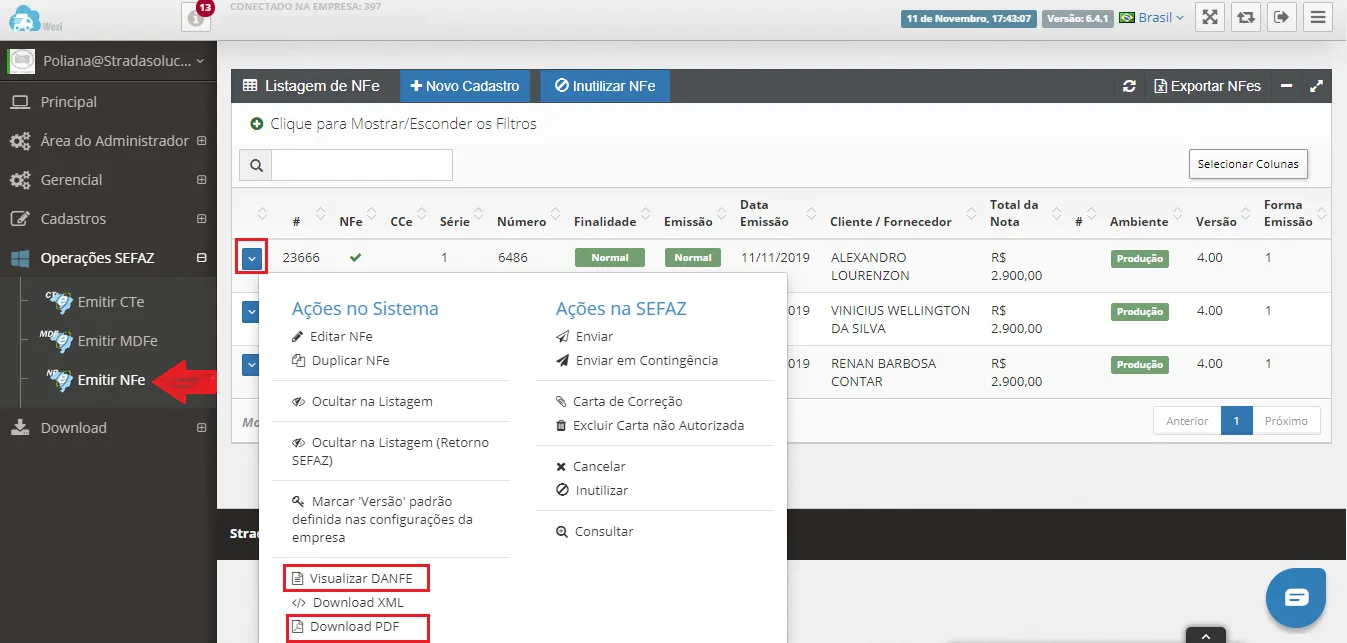
Caso queira colocar alguma observação, informe na aba Informações, no campo Informações Adicionais de Interesse do Contribuinte.
As demais abas e campos não citados nesse manual não são obrigatórios, mas dependendo da situação pode haver necessidade de preenchimento.
Após a NF-e estar autorizada, você pode visualizar a DANFE, fazer o download em PDF ou fazer o download do XML da NF-e (ver imagem acima).