
Importar Documentos (NF-e / CT-e)
Para que serve
Seção intitulada “Para que serve”A tela Importar Documentos reaproveita os dados de XMLs de NF-e e CT-e para gerar novos documentos, sem precisar digitar tudo de novo. Ela fica em Operações SEFAZ > Importar Documentos.
Com os documentos importados, você pode:
- Gerar MDF-e
- Gerar CT-e
- Gerar CT-e de Subcontratação
- Gerar NF-e de Devolução
Como os documentos chegam à tela
Seção intitulada “Como os documentos chegam à tela”Os documentos entram na lista de duas formas. A coluna Origem mostra qual delas foi usada.
| Forma | Como funciona | Origem exibida |
|---|---|---|
| Envio manual | Você clica em Enviar XML e seleciona um arquivo XML de NF-e ou CT-e salvo no seu computador. | Upload |
| Distribuição DF-e | Quando um documento é emitido contra a sua empresa (por exemplo, uma NF-e em que ela é destinatária), a SEFAZ o disponibiliza automaticamente. O botão Atualizar Distribuição DF-e apenas atualiza a tela para verificar se o documento já foi liberado pela SEFAZ. | Distribuição DF-e |
Passo a passo
Seção intitulada “Passo a passo”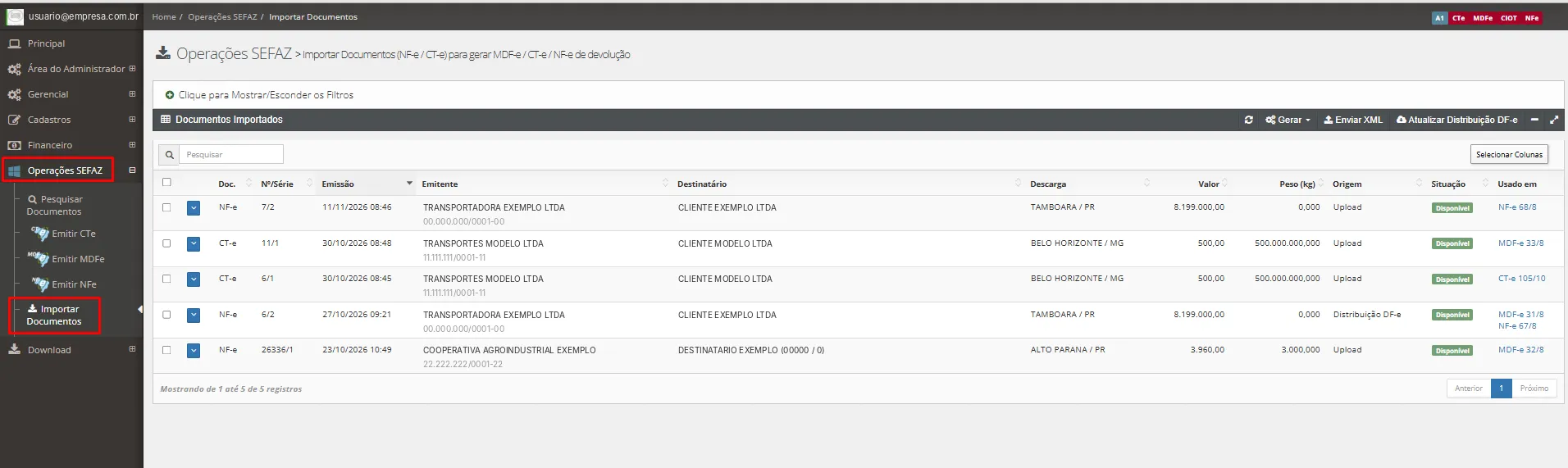
Na imagem acima, os botões Gerar, Enviar XML e Atualizar Distribuição DF-e ficam no topo da grade Documentos Importados.
- Acesse a tela. No menu lateral, clique em Operações SEFAZ e depois em Importar Documentos.
- Importe o documento. Escolha uma das opções:
- Para enviar um arquivo, clique em Enviar XML e selecione o XML da NF-e ou do CT-e no seu computador.
- Para verificar se a SEFAZ já liberou documentos emitidos contra a sua empresa, clique em Atualizar Distribuição DF-e. O botão apenas atualiza a tela com os documentos já liberados.
- Localize os documentos. Eles aparecem na grade Documentos Importados. Use o campo Pesquisar ou clique em Clique para Mostrar/Esconder os Filtros para encontrar o que precisa.
- Selecione os documentos. Marque a caixa de seleção à esquerda de cada documento que será usado. Você pode marcar mais de um.
- Clique em Gerar e escolha o documento que deseja criar: MDF-e, CT-e, CT-e de Subcontratação ou NF-e de Devolução.
- Confira e conclua. O sistema valida os documentos selecionados. Se estiver tudo certo, gera o novo documento já com os documentos selecionados vinculados. Revise os dados antes de transmitir.
Opções do botão Gerar
Seção intitulada “Opções do botão Gerar”| Opção | O que gera |
|---|---|
| MDF-e | Um MDF-e com as NF-e ou os CT-e selecionados vinculados. |
| CT-e | Um CT-e com as NF-e selecionadas vinculadas. |
| CT-e de Subcontratação | Um CT-e de subcontratação com o CT-e do contratante vinculado. |
| NF-e de Devolução | Uma NF-e de devolução referenciando a NF-e selecionada. |
Depois de gerado, o novo documento aparece na coluna Usado em de cada documento importado, por exemplo “MDF-e 33/8”. Ao clicar nesse link, o sistema abre o documento em outra aba, esteja ele ainda em digitação ou já autorizado. Um mesmo documento pode ser usado mais de uma vez, como uma NF-e vinculada a um MDF-e e também a uma NF-e de devolução.
- Somente XMLs de NF-e e CT-e podem ser importados.
- A coluna Situação indica se o documento está disponível para uso.
- Se o sistema recusar a geração, confira se os documentos selecionados são compatíveis com a opção escolhida. Por exemplo, para gerar CT-e de Subcontratação, selecione um CT-e.
- Use Selecionar Colunas para exibir ou ocultar colunas da grade.